

Trong kỷ nguyên số, máy tính cá nhân là công cụ không thể thiếu. Tuy nhiên, tình trạng máy hoạt động ì ạch, lỗi màn hình xanh hay thiết bị ngoại vi không nhận diện thường xuyên xảy ra, mà nguyên nhân chủ yếu đến từ việc driver (trình điều khiển) bị lỗi thời hoặc thiếu sót. Việc tìm kiếm và cài đặt thủ công từng driver không chỉ tốn thời gian mà còn tiềm ẩn rủi ro nếu tải nhầm file.
Bài viết này Thủ Thuật sẽ giới thiệu chi tiết về Driver Easy – giải pháp phần mềm hàng đầu giúp tự động hóa quy trình cập nhật driver. Đồng thời, chúng tôi sẽ hướng dẫn bạn cách tải, cài đặt và tối ưu hóa hệ thống với phiên bản Pro để đạt hiệu suất cao nhất.
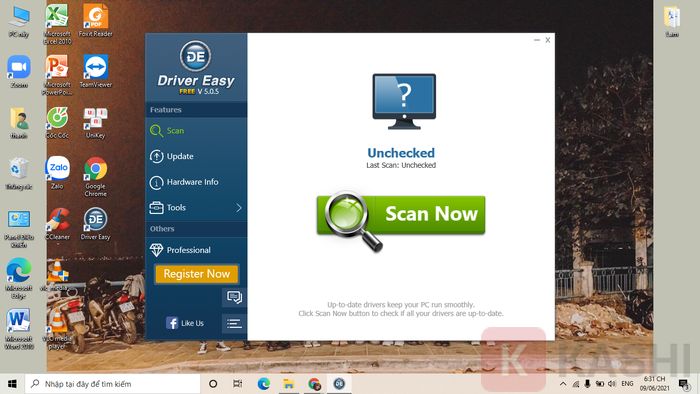
 Giao diện quét và cập nhật driver tự động trên phần mềm Driver Easy
Driver Easy Là Gì? Tại Sao Cần Sử Dụng?
Driver Easy là phần mềm chuyên dụng được thiết kế để đơn giản hóa việc quản lý driver trên hệ điều hành Windows. Sở hữu kho dữ liệu khổng lồ với hơn 8 triệu driver, công cụ này đảm bảo khả năng tương thích với hầu hết các phần cứng từ Card đồ họa, Chipset, Card mạng, cho đến các thiết bị USB.
Khác với việc cập nhật thủ công qua Device Manager (vốn thường không tìm thấy bản mới nhất), Driver Easy quét sâu vào hệ thống để:
- Phát hiện: Tìm ra driver lỗi thời, bị hỏng hoặc còn thiếu.
- Sửa lỗi: Khắc phục các vấn đề xung đột phần cứng.
- Tối ưu: Cập nhật phiên bản mới nhất từ nhà sản xuất để tăng tốc độ xử lý của máy.
Phiên bản Pro của phần mềm mang lại lợi thế vượt trội so với bản miễn phí nhờ tính năng “1-Click Update” (Cập nhật tất cả chỉ với 1 cú nhấp chuột), tự động tạo điểm khôi phục hệ thống (System Restore) và tốc độ tải về không giới hạn.
Những Tính Năng Đột Phá Của Driver Easy
Nhà phát triển Driver Easy liên tục cập nhật thuật toán để mang lại trải nghiệm mượt mà nhất. Dưới đây là các tính năng kỹ thuật đáng chú ý:
- Kho dữ liệu khổng lồ: Hỗ trợ hơn 8.000.000 thiết bị, đảm bảo tìm thấy driver cho cả những phần cứng cũ hoặc hiếm gặp.
- Quét Offline (Ngoại tuyến): Đây là tính năng cực kỳ hữu ích khi bạn vừa cài lại Windows và máy chưa nhận Card mạng (LAN/Wifi). Phần mềm cho phép quét trên máy không có mạng và tải driver từ một máy khác.
- An toàn dữ liệu: Tự động sao lưu (Backup) driver hiện tại trước khi cập nhật và hỗ trợ tính năng khôi phục (Restore) nếu bản cập nhật mới gây lỗi.
- Thông tin phần cứng chi tiết: Cung cấp cái nhìn toàn diện về CPU, Bo mạch chủ, Bộ nhớ và Card đồ họa nhờ tích hợp công cụ CPU-Z.
- Gỡ bỏ Driver cũ: Giúp dọn dẹp các driver rác của thiết bị không còn sử dụng để giải phóng dung lượng ổ cứng.
Yêu Cầu Cấu Hình Hệ Thống
Một ưu điểm lớn của Driver Easy là sự nhẹ nhàng, không chiếm dụng tài nguyên máy tính. Phần mềm hoạt động tốt trên cả những cấu hình máy tính đời cũ:
- Hệ điều hành: Tương thích hoàn toàn với Windows 10, 8.1, 8, 7 và cả Windows XP (cả bản 32-bit và 64-bit).
- Bộ vi xử lý (CPU): Pentium III hoặc cao hơn.
- Bộ nhớ trong (RAM): Tối thiểu 128MB (mức rất thấp so với tiêu chuẩn hiện nay).
- Dung lượng ổ cứng: Chỉ cần trống tối thiểu 25MB.
- Yêu cầu khác: .NET Framework 2.0 và kết nối Internet để tải dữ liệu driver.
Link Tải Driver Easy Pro & Hướng Dẫn Cài Đặt Chi Tiết
Dưới đây là các phiên bản Driver Easy Pro ổn định nhất.
⚠️ Lưu ý quan trọng từ Thủ Thuật: Trước khi tiến hành cài đặt các phiên bản có can thiệp hệ thống (Patch/Crack), bạn nên cân nhắc kỹ về rủi ro bảo mật. Chúng tôi luôn khuyến khích sử dụng bản quyền chính hãng để ủng hộ nhà phát triển và đảm bảo an toàn tuyệt đối. Nếu phần mềm diệt virus cảnh báo, hãy tạm thời tắt nó để quá trình cài đặt không bị gián đoạn.
1. Download Driver Easy Pro 5.6.15 (Bản Mới)
Link Google Drive tốc độ cao:
 Tải Driver Easy Pro qua Google Drive
Nhấn vào ảnh để tải xuống
- Link dự phòng (Fshare): Tại đây
- Link dự phòng 2: Google Drive
File cài đặt đi kèm:
- Link dự phòng (Fshare): Tại đây
2. Download Driver Easy Professional 5.6.14.37077 (Bản Ổn Định)
Link Google Drive:
Tải Driver Easy Pro bản ổn định
- Link dự phòng (Fshare): Tại đây
Quy Trình Cài Đặt Và Kích Hoạt
Để sử dụng đầy đủ tính năng Pro, bạn cần thực hiện theo đúng trình tự các bước kỹ thuật sau.
Bước 1: Chuẩn bị môi trường cài đặt
Tắt tạm thời Windows Defender và các phần mềm diệt virus. Điều này giúp tránh việc file kích hoạt (Patch) bị xóa nhầm do cơ chế nhận diện nhầm lẫn (false positive).
Bước 2: Chặn kết nối máy chủ (Block Host)
Sử dụng công cụ Hosts Editor hoặc mở file host thủ công (C:WindowsSystem32driversetchosts) và thêm các dòng sau để ngăn phần mềm kiểm tra key bản quyền trực tuyến:
127.0.0.1 app.drivereasy.com
149.202.196.40 dow0.drivereasy.com
149.202.196.40 dow1.drivereasy.com
Bước 3: Cài đặt phần mềm
Chạy file DriverEasy_Setup.exe. Chọn ngôn ngữ và thư mục cài đặt mặc định, sau đó nhấn Install Now.
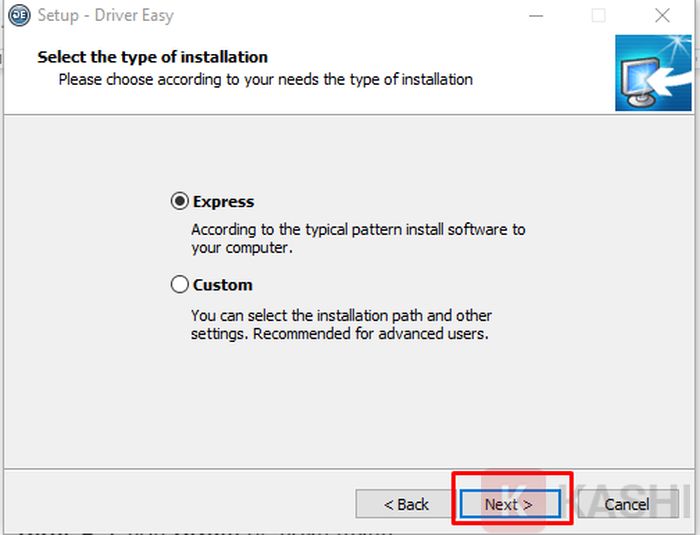 Chọn thư mục cài đặt Driver Easy trên máy tính
Bước 4: Kích hoạt tính năng Pro (Phương pháp Patch)
- Sau khi cài xong, không mở phần mềm ngay.
- Copy file “Patch” trong thư mục giải nén.
- Dán vào đường dẫn cài đặt mặc định:
C:Program FilesEasewareDriverEasy. - Nhấn chuột phải vào file Patch, chọn Run as Administrator.
- Nhấn nút Generate để tạo bản quyền.
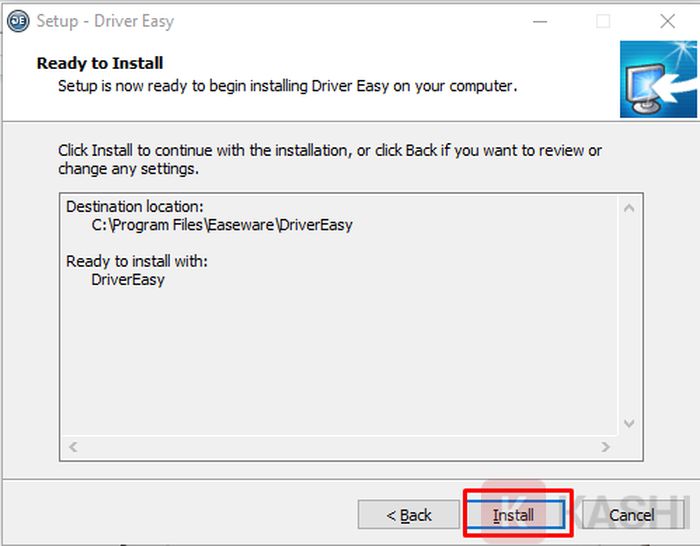 Quá trình cài đặt đang diễn ra
Phương Pháp Kích Hoạt Bằng File License (Khuyên Dùng)
Ngoài cách dùng Patch, bạn có thể kích hoạt “sạch” hơn bằng cách thay thế file License. Cách này thường ổn định và ít bị phần mềm diệt virus cảnh báo hơn.
Danh sách Key Driver Easy tham khảo (2025):
763EX-9FRJW-J779R-3A8AW-UT8DHHEFK5-QJRQU-GGKGG-7GFF7-PG3PF- (Lưu ý: Các key chia sẻ công khai có thể hết lượt kích hoạt bất cứ lúc nào).
Hướng dẫn chép file License vĩnh viễn:
- Tải file kích hoạt tại đây:
 Tải file kích hoạt License
 - Giải nén và truy cập thư mục
Key Active->100 years. - Copy file có tên
License.dat. - Dán đè file này vào đường dẫn hệ thống (AppData):
C:Users[Tên_User_Của_Bạn]AppDataRoamingEasewareDriver Easy
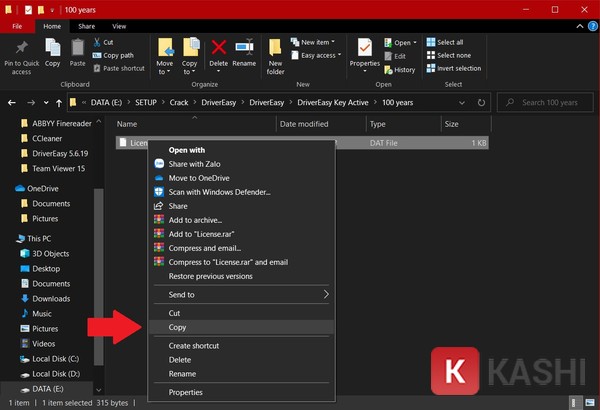 Thao tác chép file License để kích hoạt bản quyền
Hướng Dẫn Sử Dụng Driver Easy Để Cập Nhật Driver
Sau khi kích hoạt thành công, giao diện phần mềm sẽ chuyển sang trạng thái Pro. Quy trình cập nhật driver chuẩn như sau:
- Quét hệ thống: Mở phần mềm và nhấn nút to tròn Scan Now. Quá trình này mất khoảng 1-2 phút tùy vào cấu hình máy.
- Xem kết quả: Danh sách các driver cũ (Outdated) và driver bị thiếu (Missing) sẽ hiện ra.
- Cập nhật:
- Nhấn Update bên cạnh từng thiết bị nếu muốn cập nhật lẻ.
- Nhấn Update All (Tính năng Pro) để tự động tải và cài đặt toàn bộ driver mới nhất.
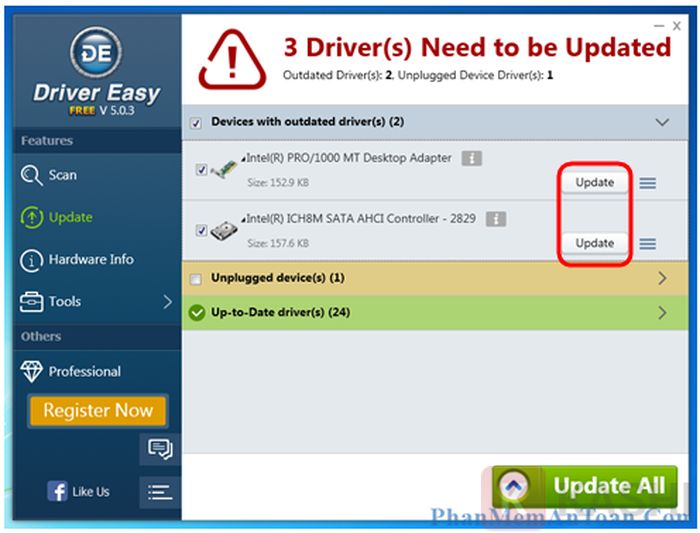 Giao diện quét và cập nhật driver sau khi hoàn tất
Kết Luận
Driver Easy thực sự là một “trợ lý đắc lực” cho bất kỳ người dùng máy tính nào, từ người không rành công nghệ đến các kỹ thuật viên IT. Khả năng tìm kiếm driver chính xác và kho dữ liệu khổng lồ giúp giải quyết triệt để các vấn đề về tương thích phần cứng, mang lại trải nghiệm sử dụng máy tính ổn định và mượt mà hơn.
Hy vọng qua bài viết này, bạn đã nắm được cách tải, cài đặt và sử dụng Driver Easy để tối ưu hóa chiếc máy tính của mình. Nếu gặp bất kỳ khó khăn nào trong quá trình thực hiện, đừng ngần ngại để lại bình luận bên dưới để đội ngũ Thủ Thuật hỗ trợ nhé!
Tài Liệu Tham Khảo
- Trang chủ Driver Easy: drivereasy.com
- Kiến thức về Windows Driver Model (WDM): Microsoft Learn
- Các nguồn tải phần mềm: Google Drive, Fshare





![[Thủ Thuật] Tối Ưu Hóa Thuật Toán Hiển Thị: 7 Chiến Lược Tăng Tương Tác Zalo Đột Phá Năm 2026](https://thuthuat.com.vn/wp-content/uploads/2025/05/cach-tang-tuong-tac-zalo-ca-nhan.jpg "[Thủ Thuật] Tối Ưu Hóa Thuật Toán Hiển Thị: 7 Chiến Lược Tăng Tương Tác Zalo Đột Phá Năm 2026")







Discussion about this post