

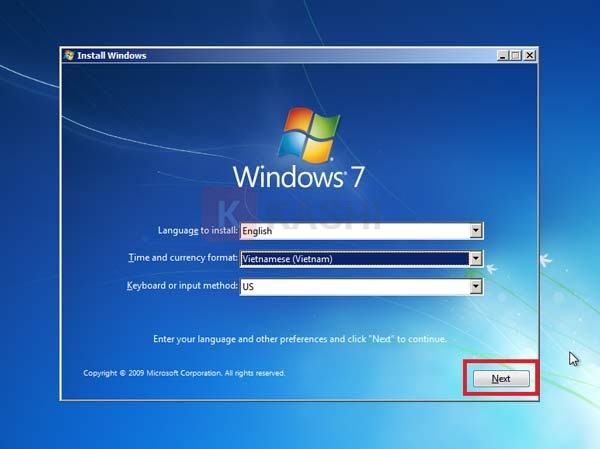
Mặc dù Microsoft đã chính thức ngừng hỗ trợ, Windows 7 vẫn là “huyền thoại” trong lòng cộng đồng công nghệ Việt Nam. Sự ổn định, giao diện Aero Glass đẹp mắt và khả năng tương thích tuyệt vời với các phần mềm chuyên dụng cũ khiến nó vẫn là lựa chọn số một cho các máy tính cấu hình thấp hoặc môi trường doanh nghiệp đặc thù.
Trong bối cảnh ổ đĩa quang (CD/DVD) đã trở nên lỗi thời, việc cài Win 7 bằng USB là kỹ năng sống còn. Bài viết này sẽ hướng dẫn bạn quy trình cài đặt chuẩn kỹ thuật, tối ưu hóa từ khâu tạo Boot đến khi hoàn thiện driver, đảm bảo hệ thống hoạt động mượt mà nhất.
1. Tại Sao Nên Ưu Tiên Cài Windows 7 Bằng USB?
So với phương pháp sử dụng đĩa DVD truyền thống, việc tạo bộ cài qua USB mang lại những lợi ích vượt trội về mặt kỹ thuật và trải nghiệm:
- Tốc độ cài đặt ấn tượng: Tốc độ đọc/ghi của USB (đặc biệt là chuẩn 3.0) nhanh gấp 3-4 lần so với ổ đĩa quang, giúp rút ngắn quy trình cài đặt xuống chỉ còn 15-20 phút.
- Khả năng tương thích rộng: Từ Ultrabook mỏng nhẹ không có ổ đĩa đến các PC Gaming đời mới, USB là chuẩn kết nối phổ biến nhất.
- Tiết kiệm và linh hoạt: Không cần tốn chi phí mua đĩa trắng. Bạn có thể tái sử dụng USB nhiều lần và dễ dàng cập nhật file ISO mới nhất.
- Giảm thiểu lỗi vật lý: Đĩa CD/DVD dễ bị xước dẫn đến lỗi file trong quá trình cài đặt (Corrupted files), USB bền bỉ hơn nhiều.
2. Cấu Hình Phần Cứng Tối Thiểu
Windows 7 nổi tiếng nhẹ nhàng, nhưng để đảm bảo hiệu năng tốt nhất cho các tác vụ đa nhiệm hiện đại, máy tính của bạn cần đáp ứng:
- CPU: Tối thiểu 1GHz (Khuyến nghị chip Dual Core trở lên).
- RAM:
- Bản 32-bit: Tối thiểu 1GB (Khuyên dùng 2GB).
- Bản 64-bit: Tối thiểu 2GB (Khuyên dùng 4GB để hệ thống mượt mà).
- Ổ cứng: Trống tối thiểu 20GB. Lời khuyên chuyên gia: Hãy sử dụng SSD để cài Win 7, tốc độ khởi động sẽ được cải thiện đáng kể.
- Đồ họa: Hỗ trợ DirectX 9 với driver WDDM 1.0.
3. Công Tác Chuẩn Bị (Bước Quan Trọng Nhất)
Trước khi can thiệp vào hệ thống, việc chuẩn bị kỹ lưỡng sẽ giúp bạn tránh được 99% rủi ro mất dữ liệu.
Sao lưu dữ liệu
Quá trình cài Win sẽ format (xóa sạch) ổ cài đặt (thường là ổ C). Hãy copy toàn bộ dữ liệu quan trọng từ: Desktop, Documents, Downloads, Pictures sang ổ D, E hoặc ổ cứng di động.
Chuẩn bị công cụ
- Một chiếc USB: Dung lượng tối thiểu 4GB. Lưu ý: Toàn bộ dữ liệu trong USB sẽ bị xóa khi tạo Boot.
- Phần mềm tạo Boot: Rufus (Công cụ tạo USB Boot tốt nhất hiện nay).
- File ISO Windows 7: Bản chuẩn nguyên gốc từ Microsoft.
- Bộ Driver WanDriver: Đây là “cứu cánh” bắt buộc phải có, vì Windows 7 không tự nhận driver mạng (LAN/Wifi) trên các máy đời mới.
Tải về các công cụ cần thiết
Dưới đây là danh sách link tải đã được kiểm duyệt, đảm bảo sạch virus và tốc độ cao:
Dành cho máy RAM < 4GB (Bản 32-bit/x86):
Dành cho máy RAM ≥ 4GB (Bản 64-bit/x64):
4. Kiểm Tra Phiên Bản Và Chuẩn Bị Driver
Việc xác định đúng phiên bản Windows hiện tại giúp bạn chọn đúng bản cài đặt phù hợp.
Nhấn tổ hợp phím Windows + R, nhập dxdiag và nhấn Enter.
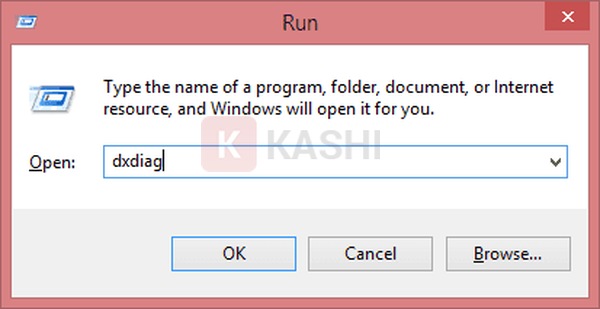 Mở hộp thoại Run
Tại thẻ System, xem dòng Operating System. Nếu máy đang chạy ổn định với bản 64-bit, hãy tiếp tục cài bản 64-bit để tận dụng hết RAM.
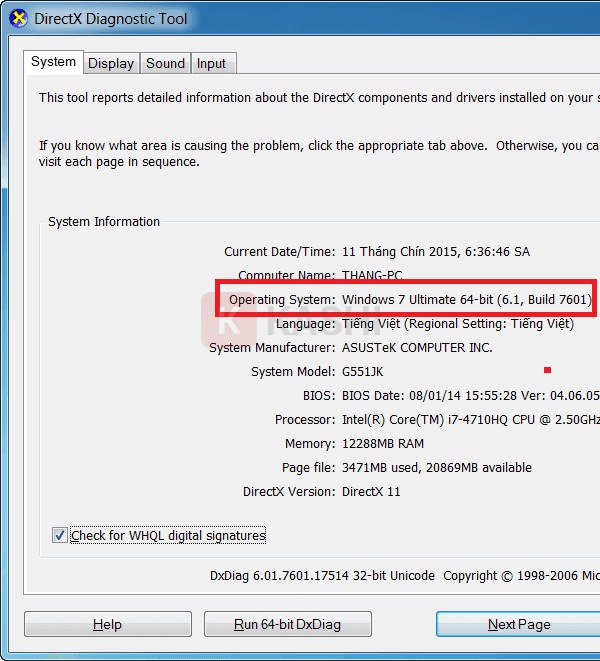 Kiểm tra phiên bản Windows
Lưu ý quan trọng về Driver:
Bạn cần tải bộ WanDriver về và lưu trữ ở ổ D hoặc E (không để ở ổ C hay Desktop). Sau khi cài Win xong, chúng ta sẽ dùng nó để cài driver tự động.
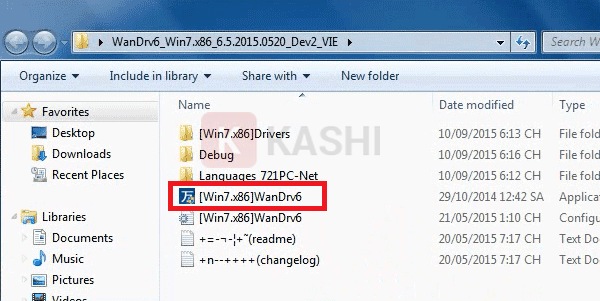 Giao diện WanDriver
Sau khi cài Win, bạn chỉ cần mở phần mềm này, nhấn Start, hệ thống sẽ tự động nhận diện và cài đặt đầy đủ driver Chipset, Sound, Net, VGA…
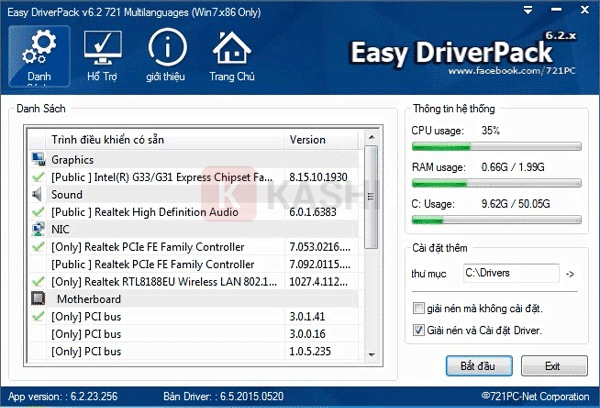 Bắt đầu cài đặt driver
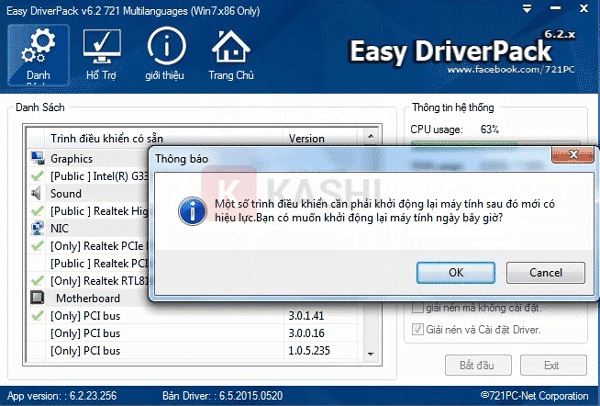 Thông báo hoàn thành
5. Quy Trình Tạo USB Boot Và Cài Đặt Chi Tiết
Bước 1: Xác định chuẩn ổ cứng (MBR hay GPT)
Đây là bước quyết định USB của bạn có boot được hay không.
Mở hộp thoại Run (Windows + R), nhập diskmgmt.msc.
Tại giao diện Disk Management, hãy quan sát:
- Nếu thấy phân vùng EFI System Partition: Ổ cứng chuẩn GPT (Boot chuẩn UEFI).
- Nếu không thấy (chỉ có System Reserved): Ổ cứng chuẩn MBR (Boot chuẩn Legacy).
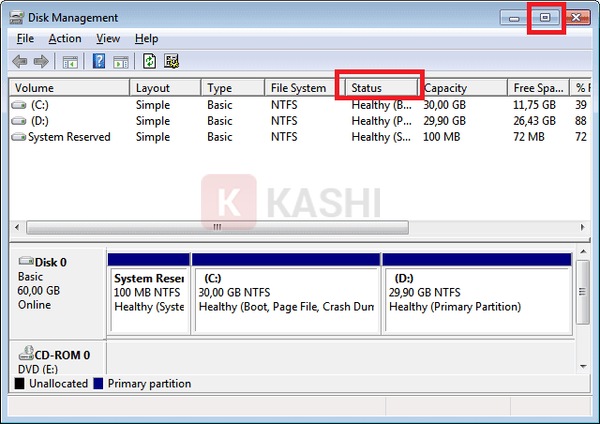 Kiểm tra ổ đĩa
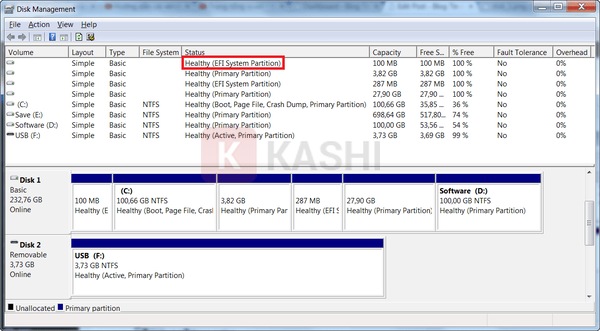 Kiểm tra chuẩn boot
Bước 2: Tạo USB Boot với Rufus
- Cắm USB, mở phần mềm Rufus.
- Device: Chọn USB của bạn.
- Boot selection: Chọn file ISO Windows 7 đã tải.
- Partition scheme:
- Chọn MBR (Khuyên dùng cho Win 7 để ổn định nhất).
- Chọn GPT (Chỉ khi máy bạn bắt buộc dùng UEFI và ổ cứng là GPT).
- Nhấn START và chờ đợi.
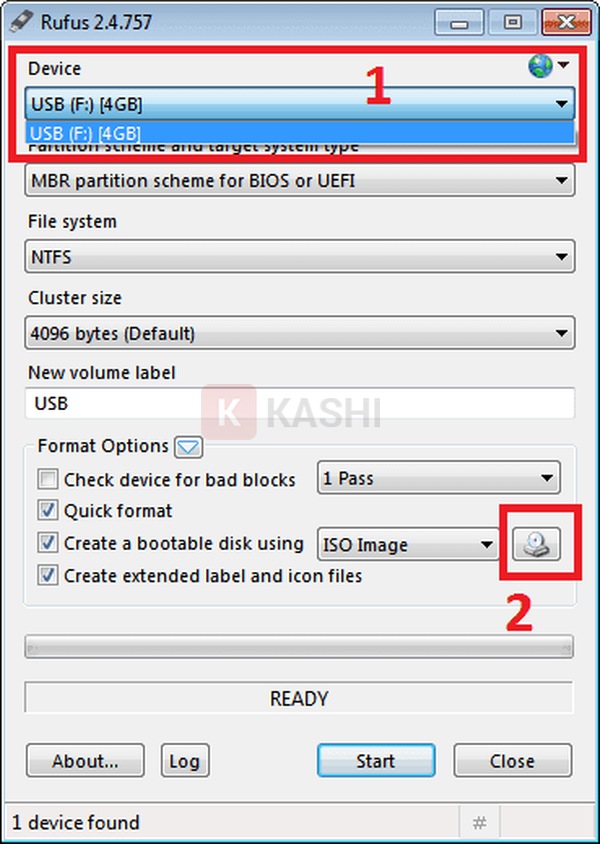 Chọn USB và file ISO
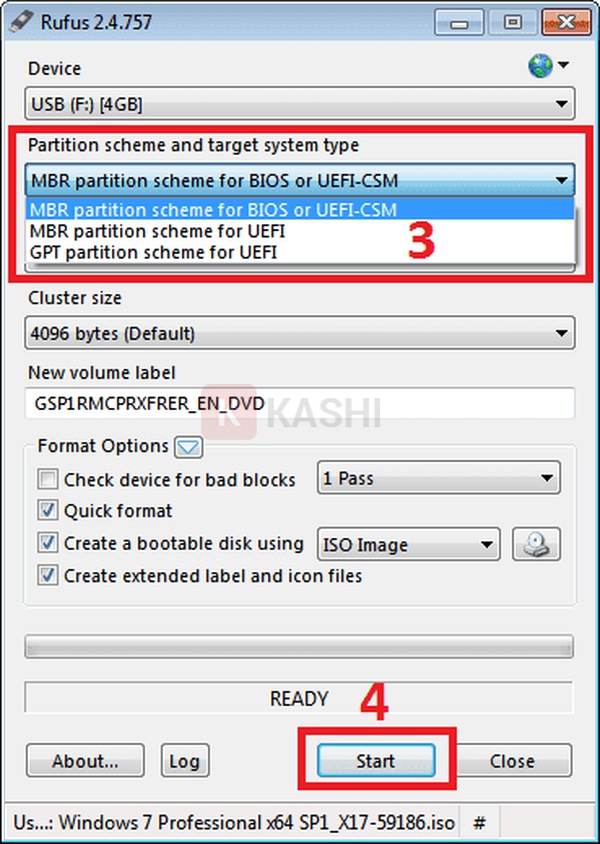 Chọn chuẩn boot
Khi thanh trạng thái báo READY, hãy kiểm tra trong USB. Nếu thấy file autorun và các file hệ thống khác là đã thành công.
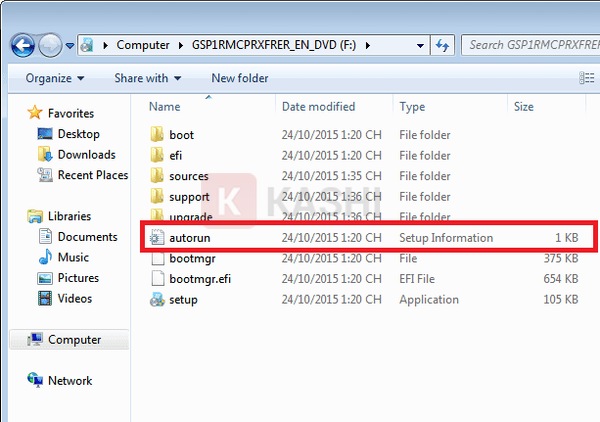 Kiểm tra file autorun
Bước 3: Vào Boot Menu
Khởi động lại máy, nhấn liên tục phím tắt Boot Menu (tùy dòng máy):
- Dell: F12
- HP: F9 / Esc
- Asus: Esc / F8
- Acer: F12
- Mainboard Gigabyte/MSI/Asrock: F12 hoặc F11
Chọn dòng có tên USB của bạn (thường có chữ USB hoặc UEFI: [Tên USB]) và nhấn Enter.
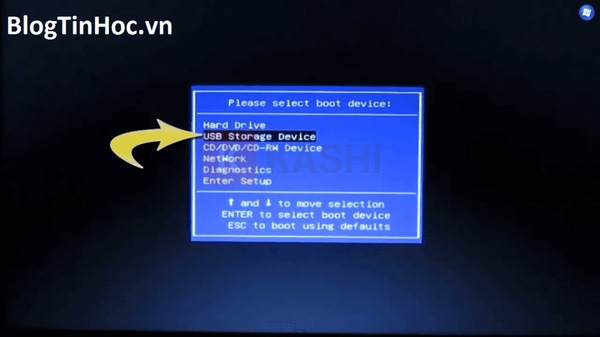 Boot Options
Bước 4: Tiến hành cài đặt Windows
- Tại màn hình đầu tiên: Chọn ngôn ngữ -> Next -> Install Now.
- Đồng ý điều khoản (I accept…) -> Next.
- Chọn Custom (advanced) để cài mới sạch sẽ.
Quan trọng: Phân chia ổ cứng
Tại bước chọn ổ đĩa:
- Tìm ổ C cũ (dựa vào dung lượng đã nhớ).
- Chọn ổ đó và nhấn Drive options -> Delete.
- Xóa cả các phân vùng hệ thống nhỏ (System Reserved/EFI) khoảng 100MB-500MB.
- Chọn vùng trống Unallocated Space vừa tạo -> Nhấn Next.
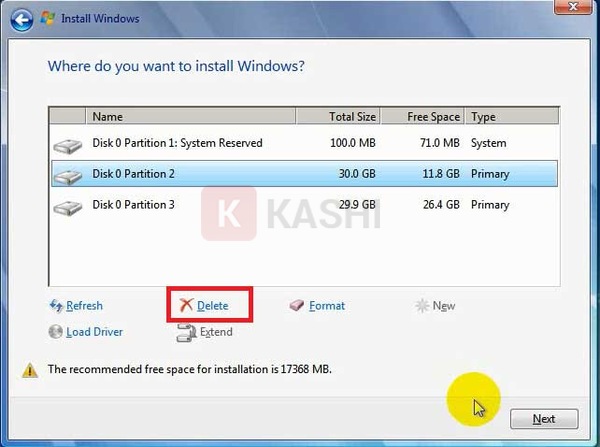 Chọn phân vùng cài đặt
Máy sẽ tự động copy file và cài đặt. Lưu ý: Khi máy đếm ngược để khởi động lại lần đầu tiên, hãy rút USB ra ngay để tránh máy boot lại vào USB cài đặt.
6. Khắc Phục Các Lỗi Thường Gặp (Troubleshooting)
Trong quá trình cài Win 7, bạn có thể gặp một số lỗi kỹ thuật sau:
- Lỗi thiếu Driver CD/DVD (A required CD/DVD drive device driver is missing):
- Nguyên nhân: Bộ cài Win 7 gốc không hỗ trợ cổng USB 3.0.
- Khắc phục: Chuyển USB sang cổng 2.0 (màu đen) hoặc dùng bộ cài Win 7 đã tích hợp driver USB 3.0.
- Lỗi sai định dạng ổ cứng (MBR/GPT):
- Thông báo: “Windows cannot be installed to this disk. The selected disk is of the GPT partition style”.
- Khắc phục: Tạo lại USB Boot chuẩn GPT bằng Rufus hoặc convert ổ cứng về MBR (Lưu ý convert sẽ mất dữ liệu).
- Máy không nhận USB Boot:
- Kiểm tra BIOS, tắt Secure Boot và bật chế độ Legacy Support/CSM.
Kết Luận
Việc cài Win 7 bằng USB tuy yêu cầu một chút kiến thức kỹ thuật nhưng mang lại hiệu quả cao và tính chủ động cho người dùng. Bằng cách tuân thủ đúng quy trình: Sao lưu dữ liệu -> Tải Driver mạng -> Tạo USB chuẩn (MBR/GPT) -> Cài đặt, bạn sẽ sở hữu một hệ thống Windows 7 sạch sẽ, ổn định và tối ưu hiệu năng.
Sau khi vào được màn hình Desktop, đừng quên chạy ngay WanDriver đã tải ở Bước 3 để máy nhận đầy đủ Internet, Âm thanh và Hình ảnh. Chúc các bạn thực hiện thành công và “hồi sinh” chiếc máy tính của mình một cách hoàn hảo nhất!





![[Thủ Thuật] Tối Ưu Hóa Thuật Toán Hiển Thị: 7 Chiến Lược Tăng Tương Tác Zalo Đột Phá Năm 2026](https://thuthuat.com.vn/wp-content/uploads/2025/05/cach-tang-tuong-tac-zalo-ca-nhan.jpg "[Thủ Thuật] Tối Ưu Hóa Thuật Toán Hiển Thị: 7 Chiến Lược Tăng Tương Tác Zalo Đột Phá Năm 2026")







Discussion about this post