

![[Hướng Dẫn Cách Trình Chiếu PowerPoint Chuyên Nghiệp: Làm Chủ Mọi Cuộc Họp Từ Offline Đến Online]](https://thuthuat.com.vn/wp-content/uploads/2025/05/Cach-trinh-chieu-Powerpoint.jpg "[Hướng Dẫn Cách Trình Chiếu PowerPoint Chuyên Nghiệp: Làm Chủ Mọi Cuộc Họp Từ Offline Đến Online]")
Bạn đã dành hàng giờ để thiết kế những slide đẹp mắt, trau chuốt từng hiệu ứng animation, nhưng lại cảm thấy lúng túng khi đứng trước đám đông hay màn hình máy tính để bắt đầu bài thuyết trình? Đây là tâm lý chung của rất nhiều người làm việc văn phòng và sinh viên hiện nay. Nắm vững cách trình chiếu PowerPoint không chỉ đơn thuần là việc bấm nút “Next”, mà còn là nghệ thuật làm chủ công nghệ để bài thuyết trình diễn ra mượt mà, thể hiện sự chuyên nghiệp đẳng cấp của người diễn giả.
Trong kỷ nguyên làm việc kết hợp (hybrid working), kỹ năng trình chiếu đã mở rộng biên giới từ chiếc máy chiếu (projector) truyền thống tại hội trường sang các nền tảng trực tuyến như Google Meet, Zoom hay Microsoft Teams. Bài viết chuyên sâu này từ Thủ Thuật sẽ trang bị cho bạn toàn bộ kiến thức kỹ thuật và mẹo xử lý tình huống để bạn tự tin làm chủ mọi sân khấu.
 Mô tả cách trình chiếu PowerPoint
Tổng Quan Về Chế Độ Slide Show Trong PowerPoint
PowerPoint, công cụ cốt lõi trong hệ sinh thái Microsoft Office, vẫn là tiêu chuẩn vàng cho các bài thuyết trình toàn cầu. Tuy nhiên, một sai lầm cơ bản mà nhiều người dùng mới (newbie) thường mắc phải là không phân biệt rạch ròi giữa chế độ Soạn thảo (Edit Mode) và chế độ Trình chiếu (Slide Show).
Chế độ trình chiếu là trạng thái mà slide được hiển thị toàn màn hình (Full Screen), loại bỏ hoàn toàn các thanh công cụ biên tập rườm rà, giúp khán giả tập trung tối đa vào nội dung cốt lõi. Chỉ khi ở chế độ này, các hiệu ứng chuyển cảnh (transitions), hoạt hình (animations) hay video nhúng mới hoạt động đúng theo kịch bản bạn đã dàn dựng.
 Giao diện trình chiếu PowerPoint
Để chuyển từ một “người dùng” thành một “chuyên gia” PowerPoint, điều đầu tiên bạn cần làm là quên đi con chuột và bắt đầu làm quen với bàn phím.
1. Tối Ưu Hóa Thao Tác Bằng Phím Tắt (Shortcuts)
Việc liên tục di chuyển con trỏ chuột trên màn hình để tìm nút chuyển slide không chỉ thiếu chuyên nghiệp mà còn gây xao nhãng cho người xem. Sử dụng phím tắt là kỹ năng “sống còn” giúp bạn điều khiển bài nói một cách tự nhiên, mượt mà như một dòng chảy.
Dưới đây là bảng tổng hợp các phím tắt “quyền lực” nhất dành cho dân công nghệ:
Nhóm phím tắt điều hướng cơ bản
- F5: Khởi động trình chiếu từ slide đầu tiên (Slide 1). Đây là phím bắt buộc phải nhớ khi bắt đầu buổi thuyết trình.
- Shift + F5: Bắt đầu trình chiếu ngay tại slide đang mở. Rất hữu ích khi bạn cần demo lại một phần nội dung ở giữa bài hoặc tiếp tục sau khi bị gián đoạn.
- Phím cách (Space) / Mũi tên phải (→) / Phím N: Chuyển sang slide kế tiếp hoặc kích hoạt hiệu ứng tiếp theo.
- Backspace / Mũi tên trái (←) / Phím P: Quay lại slide hoặc hiệu ứng ngay trước đó.
- Home / End: Nhảy nhanh về slide đầu tiên hoặc slide cuối cùng của file.
Nhóm phím tắt kiểm soát sân khấu (Pro Tips)
- Số slide + Enter: Nhảy ngay lập tức đến một slide bất kỳ. Ví dụ: Khán giả hỏi về biểu đồ ở slide 15, bạn chỉ cần nhấn phím
15rồiEnter. - Ctrl + P (Pen): Biến con trỏ chuột thành bút viết/vẽ, cho phép bạn ghi chú trực tiếp lên màn hình.
- Ctrl + L (Laser): Biến con trỏ chuột thành đèn laser đỏ ảo, giúp định hướng mắt người xem cực kỳ hiệu quả.
- Phím B (Black): Tắt màn hình thành màu đen hoàn toàn. Hãy dùng phím này khi bạn muốn khán giả ngừng nhìn màn hình và tập trung hoàn toàn vào lời nói của bạn. Nhấn B lại để tiếp tục.
- Phím W (White): Tương tự phím B, nhưng chuyển màn hình sang màu trắng.
- Esc: Thoát khỏi chế độ trình chiếu ngay lập tức.
2. Hướng Dẫn Trình Chiếu PowerPoint Trên Google Meet
Google Meet là nền tảng họp trực tuyến phổ biến nhờ sự tiện lợi và nhẹ nhàng. Tuy nhiên, vấn đề lớn nhất khi trình chiếu trên Meet là bảo mật thông tin cá nhân. Để tránh lộ tin nhắn Zalo hay các tab trình duyệt khác, chế độ chia sẻ “Một cửa sổ” là lựa chọn tối ưu nhất.
Bước 1: Tại giao diện cuộc họp Google Meet đang diễn ra, bạn tìm và nhấn vào biểu tượng Trình bày ngay (hình chữ nhật có mũi tên hướng lên) ở thanh công cụ phía dưới màn hình.
 Nút trình chiếu trên Google Meet
Bước 2: Một menu pop-up sẽ hiện ra với 3 tùy chọn: “Toàn bộ màn hình của bạn”, “Một cửa sổ” và “Một thẻ”. Hãy chọn “Một cửa sổ” (A window). Lựa chọn này đảm bảo Meet chỉ phát sóng nội dung của PowerPoint, giữ an toàn cho các dữ liệu khác trên máy tính của bạn.
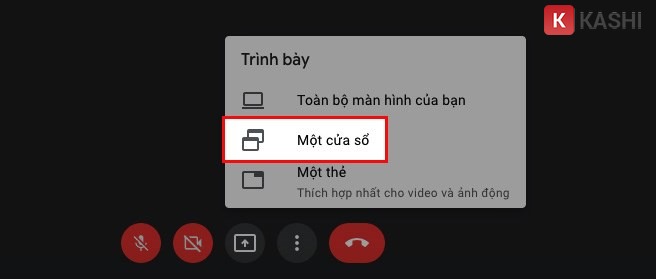 Chọn cửa sổ trình chiếu trên Google Meet
Bước 3: Hệ thống sẽ liệt kê danh sách các cửa sổ đang hoạt động. Bạn chọn cửa sổ PowerPoint Slide Show (Mẹo: Bạn nên bật chế độ trình chiếu F5 trên PowerPoint trước, sau đó dùng tổ hợp Alt + Tab để quay lại Meet và thực hiện bước này) rồi nhấn “Chia sẻ”.
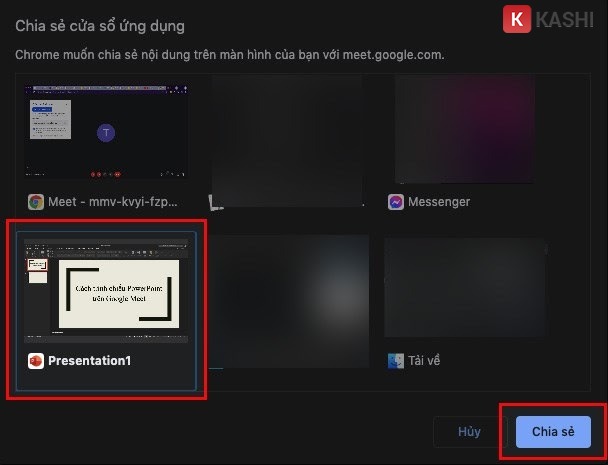 Chia sẻ slide PowerPoint trên Google Meet
Khi hoàn tất bài thuyết trình, bạn quay lại tab Google Meet và nhấn nút “Dừng chia sẻ” để trả lại màn hình cho người chủ trì (Host).
3. Kỹ Thuật Trình Chiếu PowerPoint Trên Zoom Meeting
Zoom Meeting cung cấp các công cụ chia sẻ mạnh mẽ hơn, đặc biệt là khả năng xử lý âm thanh và video tích hợp. Đây là nền tảng lý tưởng cho các bài thuyết trình có chứa multimedia.
Bước 1: Trong giao diện chính của cuộc họp Zoom, nhấn vào nút màu xanh lá cây nổi bật “Chia sẻ màn hình” (Share Screen) nằm ở giữa thanh công cụ dưới cùng.
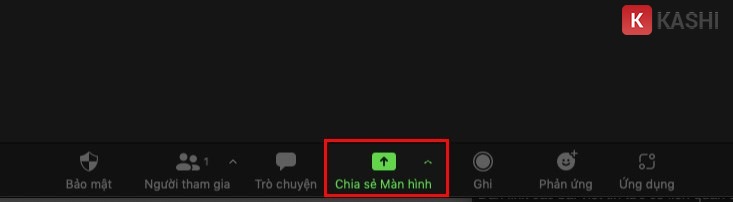 Nút chia sẻ màn hình trên Zoom
Bước 2: Cửa sổ lựa chọn ứng dụng sẽ hiện ra. Click chọn vào cửa sổ PowerPoint bạn muốn chia sẻ.
Lưu ý quan trọng: Nếu slide của bạn có chứa video clip hoặc file âm thanh, hãy nhớ tích vào ô “Share Sound” (Chia sẻ âm thanh) ở góc dưới bên trái hộp thoại. Nếu quên bước này, khán giả sẽ chỉ thấy hình mà không nghe thấy tiếng. Sau đó nhấn “Chia sẻ” (Share).
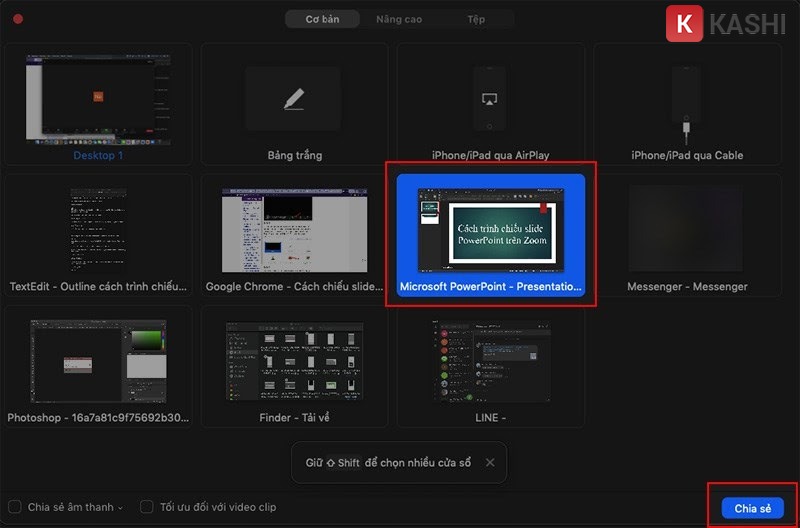 Chọn file PowerPoint để chia sẻ trên Zoom
Bước 3: Khi chế độ trình chiếu bắt đầu, thanh công cụ của Zoom sẽ tự động thu nhỏ và di chuyển lên cạnh trên (hoặc dưới) màn hình. Bạn có thể sử dụng tính năng Annotate (Chú thích) trên thanh này để vẽ, khoanh tròn hoặc viết thêm ý kiến trực tiếp lên slide trong thời gian thực.
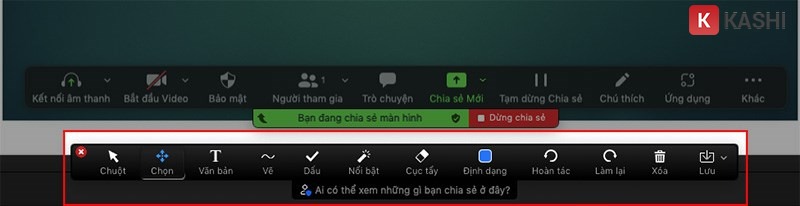 Thanh công cụ trình chiếu PowerPoint trên Zoom
Để kết thúc, bạn chỉ cần nhấn nút “Dừng chia sẻ” (Stop Share) màu đỏ nổi bật trên thanh điều khiển.
4. Trình Chiếu PowerPoint Chuyên Nghiệp Trên Microsoft Teams
Microsoft Teams, “người anh em” cùng nhà với PowerPoint, sở hữu tính năng PowerPoint Live độc quyền cực kỳ mạnh mẽ. Tính năng này giải quyết nỗi đau lớn nhất của người thuyết trình online: không thể xem ghi chú (notes) khi đang chia sẻ màn hình.
Bước 1: Trong phòng họp Teams, tìm và nhấn biểu tượng “Chia sẻ” (Share) – hình chữ nhật có mũi tên hướng lên ở góc trên bên phải giao diện.
 Nút chia sẻ trên Microsoft Teams
Bước 2: Thay vì chọn chia sẻ Màn hình (Screen) hay Cửa sổ (Window), hãy kéo xuống mục PowerPoint Live. Tại đây, bạn chọn “Duyệt OneDrive” hoặc “Duyệt máy tính của tôi” để tải file thuyết trình lên trực tiếp máy chủ của Teams.
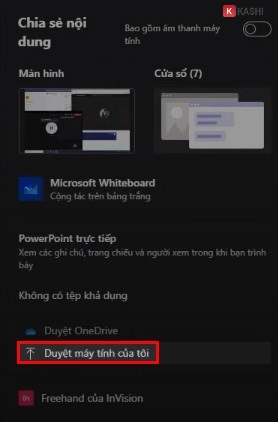 Chọn file PowerPoint trên Microsoft Teams
Bước 3: Tìm đến file PowerPoint cần trình chiếu trong thư mục máy tính và nhấn “Open”.
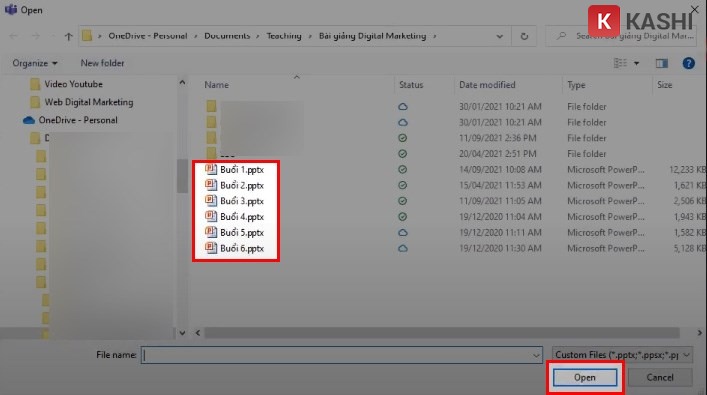 Mở file PowerPoint trên Microsoft Teams
Bước 4: Giao diện Presenter View sẽ hiện ra ngay trong Teams. Ưu điểm tuyệt đối của cách này là bạn có thể:
- Xem slide hiện tại, slide kế tiếp và toàn bộ ghi chú (notes) của mình.
- Theo dõi cửa sổ chat và danh sách người tham gia cùng lúc.
- Khán giả chỉ nhìn thấy slide nội dung sạch sẽ với chất lượng hình ảnh cao nhất.
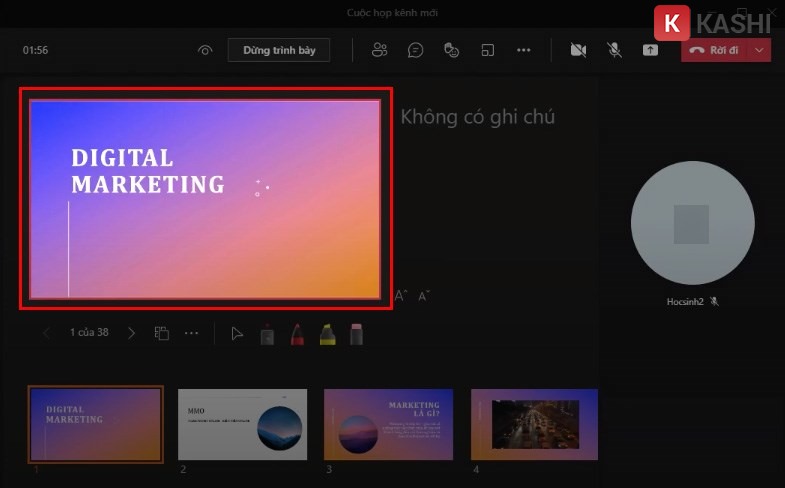 Trình chiếu PowerPoint trên Microsoft Teams
Để kết thúc phiên trình bày, nhấn vào nút “Dừng trình bày” (Stop Presenting) trên thanh điều khiển phía trên.
Những Lưu Ý Quan Trọng Để Buổi Thuyết Trình Thành Công
Bên cạnh kỹ thuật thao tác, trải nghiệm người xem (UX) là yếu tố quyết định thành bại của buổi thuyết trình. Hãy ghi nhớ các nguyên tắc vàng sau từ Thủ Thuật:
- Kiểm tra tỷ lệ khung hình: Trước khi thiết kế, hãy xác định thiết bị chiếu. Nếu dùng máy chiếu cũ (projector), tỷ lệ 4:3 có thể phù hợp. Tuy nhiên, hầu hết màn hình laptop và TV hiện nay đều dùng chuẩn 16:9. Việc sai tỷ lệ sẽ khiến slide bị viền đen hoặc hình ảnh bị méo.
- Tận dụng Presenter View: Khi kết nối laptop với máy chiếu qua cổng HDMI/VGA, hãy kích hoạt chế độ Presenter View. Chế độ này hiển thị đồng hồ đếm giờ, ghi chú và slide tiếp theo trên màn hình laptop của riêng bạn, giúp bạn chủ động thời gian mà không cần nhìn chăm chăm vào màn hình lớn.
- Vệ sinh không gian số: Trước khi chia sẻ màn hình, hãy tắt thông báo (Notifications) của Windows/MacOS, tắt Zalo, Messenger để tránh những tình huống khó xử khi tin nhắn riêng tư hiện lên giữa cuộc họp.
- Tương tác là chìa khóa: Đừng biến buổi thuyết trình thành giờ đọc bài. Hãy kết hợp phím tắt
Ctrl + L(Laser) hoặc công cụ vẽ để điều hướng sự chú ý của khán giả theo đúng luồng tư duy của bạn.
Kết Luận
Nắm vững cách trình chiếu PowerPoint là bước hoàn thiện cuối cùng để đưa ý tưởng của bạn tỏa sáng. Dù bạn đang đứng trên sân khấu hội trường lớn hay thuyết trình qua màn hình laptop tại nhà, việc thao tác thành thạo các công cụ như Zoom, Meet, Teams hay các phím tắt cơ bản sẽ giúp bạn làm chủ hoàn toàn không gian và thời gian.
Hy vọng với những hướng dẫn chi tiết và thực tế từ Thủ Thuật, bạn đã có đủ tự tin cho buổi thuyết trình sắp tới. Hãy mở máy lên và thực hành các phím tắt ngay hôm nay để biến chúng thành phản xạ tự nhiên. Chúc các bạn có những bài thuyết trình ấn tượng và thành công!
Tài liệu tham khảo uy tín:
- Microsoft Office Support – Present with PowerPoint
- Zoom Help Center – Sharing your screen and sound
- Google Workspace Learning Center – Present in video meetings
- TechRadar – Pro tips for online presentations





![[Thủ Thuật] Tối Ưu Hóa Thuật Toán Hiển Thị: 7 Chiến Lược Tăng Tương Tác Zalo Đột Phá Năm 2026](https://thuthuat.com.vn/wp-content/uploads/2025/05/cach-tang-tuong-tac-zalo-ca-nhan.jpg "[Thủ Thuật] Tối Ưu Hóa Thuật Toán Hiển Thị: 7 Chiến Lược Tăng Tương Tác Zalo Đột Phá Năm 2026")







Discussion about this post