

![[Tải Adobe Captivate Full (2025 & 2019) – Công Cụ Soạn Bài Giảng eLearning Đỉnh Cao]](https://thuthuat.com.vn/wp-content/uploads/2025/05/adobe-captivate-Kashi.com_.vn_.jpg "[Tải Adobe Captivate Full (2025 & 2019) – Công Cụ Soạn Bài Giảng eLearning Đỉnh Cao]")
Trong kỷ nguyên chuyển đổi số giáo dục và đào tạo doanh nghiệp hiện nay, việc sở hữu một công cụ soạn thảo bài giảng điện tử mạnh mẽ là yếu tố then chốt. Adobe Captivate nổi lên như một giải pháp hàng đầu, cho phép người dùng kiến tạo những nội dung eLearning tương tác, chuyên nghiệp và đa nền tảng. Bài viết này của Thủ Thuật sẽ cung cấp cái nhìn chuyên sâu về tính năng, đồng thời hướng dẫn chi tiết cách tải và cài đặt Adobe Captivate phiên bản 2025 và 2019 để bạn có thể bắt đầu dự án đào tạo của mình ngay lập tức.
 Giao diện phần mềm Adobe Captivate hỗ trợ thiết kế bài giảng chuyên nghiệp
Adobe Captivate Là Gì? Tại Sao Nên Sử Dụng?
Adobe Captivate là phần mềm soạn thảo (authoring tool) mạnh mẽ được phát triển bởi Adobe Systems, được xem là “tiêu chuẩn vàng” trong ngành công nghiệp eLearning. Khác với các phần mềm trình chiếu thông thường, Captivate tập trung sâu vào khả năng tương tác (interactivity) và mô phỏng (simulation).
Phần mềm này phục vụ đắc lực cho các giảng viên, chuyên gia thiết kế chương trình đào tạo (Instructional Designers) và bộ phận L&D trong doanh nghiệp. Sức mạnh cốt lõi của Adobe Captivate nằm ở khả năng chuyển đổi các nội dung tĩnh thành các khóa học trực tuyến sinh động, hỗ trợ xuất bản dưới chuẩn HTML5, tương thích hoàn hảo với các hệ thống quản lý học tập (LMS) chuẩn SCORM và xAPI.
Người dùng có thể dễ dàng tích hợp đa phương tiện như video chất lượng cao, ghi âm giọng nói, hình ảnh đồ họa và các bài kiểm tra trắc nghiệm phức tạp. Đặc biệt, Captivate giải quyết bài toán “responsive” (tương thích đa thiết bị), giúp nội dung hiển thị tối ưu trên cả máy tính, máy tính bảng và điện thoại thông minh mà không cần lập trình phức tạp.
Những Tính Năng Đột Phá Trên Adobe Captivate
Dù bạn lựa chọn phiên bản 2019 ổn định hay phiên bản 2025 mới nhất, Adobe Captivate đều mang đến những công cụ mạnh mẽ giúp tối ưu hóa quy trình làm việc. Dưới đây là phân tích chi tiết các tính năng nổi bật:
1. Trải nghiệm thực tế ảo (Virtual Reality – VR)
Captivate cho phép biên tập các dự án thực tế ảo 360 độ. Người học có thể trải nghiệm các tình huống thực tế thông qua kính VR hoặc tương tác trực tiếp trên màn hình 2D, mang lại độ đắm chìm cao trong nội dung bài giảng.
2. Video tương tác (Interactive Video)
Đây là tính năng “killer feature” giúp biến các video thụ động thành trải nghiệm học tập chủ động. Bạn có thể chèn các câu hỏi kiểm tra (quiz), điểm nóng (hotspot) hoặc các lớp phủ kiến thức trực tiếp lên timeline của video. Nếu người học trả lời sai, video có thể tự động tua lại phần kiến thức liên quan.
3. Fluid Boxes 2.0 và Thiết kế đáp ứng (Responsive Design)
Công nghệ Fluid Boxes thông minh giúp các đối tượng trong slide tự động căn chỉnh, co giãn phù hợp với kích thước màn hình người xem. Tính năng “Quay video thông minh” tự động ghi lại thao tác màn hình và tối ưu hóa nội dung eLearning để chạy mượt mà trên mọi trình duyệt.
4. Tính năng Xem trước trực tiếp (Live Preview)
Giúp tiết kiệm thời gian biên tập tối đa. Chỉ với nút Play, bạn có thể xem trước chính xác cách nội dung sẽ hiển thị và hoạt động trên các kích thước thiết bị khác nhau (Desktop, Tablet, Mobile) theo thời gian thực mà không cần xuất file.
5. Kho tài sản phong phú (Asset Store)
Adobe cung cấp một thư viện khổng lồ gồm các nhân vật, hình nền, nút bấm và các mẫu slide được thiết kế sẵn, giúp người dùng không chuyên về đồ họa vẫn có thể tạo ra các bài giảng đẹp mắt.
Yêu Cầu Cấu Hình Hệ Thống
Adobe Captivate là một phần mềm đồ họa và xử lý đa phương tiện khá nặng. Để đảm bảo quá trình soạn thảo diễn ra mượt mà, render video nhanh chóng và tránh hiện tượng giật lag (“Not Responding”), thiết bị của bạn cần đáp ứng các thông số kỹ thuật tối thiểu sau:
- Bộ vi xử lý (CPU): Intel Core i3 thế hệ thứ 6 trở lên hoặc AMD tương đương (Khuyến nghị 2 GHz trở lên).
- Hệ điều hành: Microsoft Windows 7 SP1, Windows 8.1, hoặc Windows 10/11 (Bắt buộc phiên bản 64-bit).
- Bộ nhớ trong (RAM): Tối thiểu 4GB (Khuyến nghị 8GB hoặc 16GB để xử lý các dự án lớn).
- Dung lượng ổ cứng: Tối thiểu 3GB dung lượng trống để cài đặt (Nên sử dụng ổ SSD để tăng tốc độ truy xuất dữ liệu).
- Độ phân giải màn hình: Tối thiểu 1024×768 (Khuyến nghị 1920×1080).
Link Tải Adobe Captivate Full (Cập Nhật Mới Nhất)
Dưới đây là link tải tốc độ cao cho hai phiên bản phổ biến nhất hiện nay.
Lưu ý từ Ban Biên Tập: Chúng tôi luôn khuyến khích độc giả sử dụng phần mềm bản quyền từ Adobe để nhận được sự hỗ trợ kỹ thuật tốt nhất và đảm bảo an toàn dữ liệu. Các liên kết dưới đây được sưu tầm từ cộng đồng chia sẻ kỹ thuật, dành cho mục đích nghiên cứu và học tập cá nhân. Vui lòng cân nhắc kỹ trước khi sử dụng.
1. Adobe Captivate 2025 v12.1.0.16 (x64) – Bản Mới Nhất
- Google Drive (Tốc độ cao): Tải về tại đây
- Fshare (Dự phòng): Tải về tại đây
2. Adobe Captivate 2019 v11.5.0.476 – Bản Ổn Định
- Google Drive (Tốc độ cao): Tải về tại đây
- Fshare (Dự phòng): Tải về tại đây
Quy Trình Cài Đặt Adobe Captivate Chi Tiết
Để tránh các lỗi phát sinh trong quá trình cài đặt (như lỗi Error Code 1 hoặc lỗi bản quyền), bạn vui lòng thực hiện chính xác theo từng bước dưới đây.
Lưu ý quan trọng trước khi bắt đầu:
- Ngắt kết nối Internet hoàn toàn.
- Tắt tạm thời phần mềm diệt virus và Windows Defender (để tránh việc file kích hoạt bị xóa nhầm).
Bước 1: Khởi chạy trình cài đặt
Sau khi tải file về máy, bạn sử dụng WinRAR hoặc 7-Zip để giải nén. Truy cập vào thư mục vừa giải nén, tìm file có tên Set-up.exe hoặc Captivate_2019. Nhấp chuột phải vào file này và chọn Run as Administrator (Chạy dưới quyền quản trị) để cấp đủ quyền ghi dữ liệu vào hệ thống.
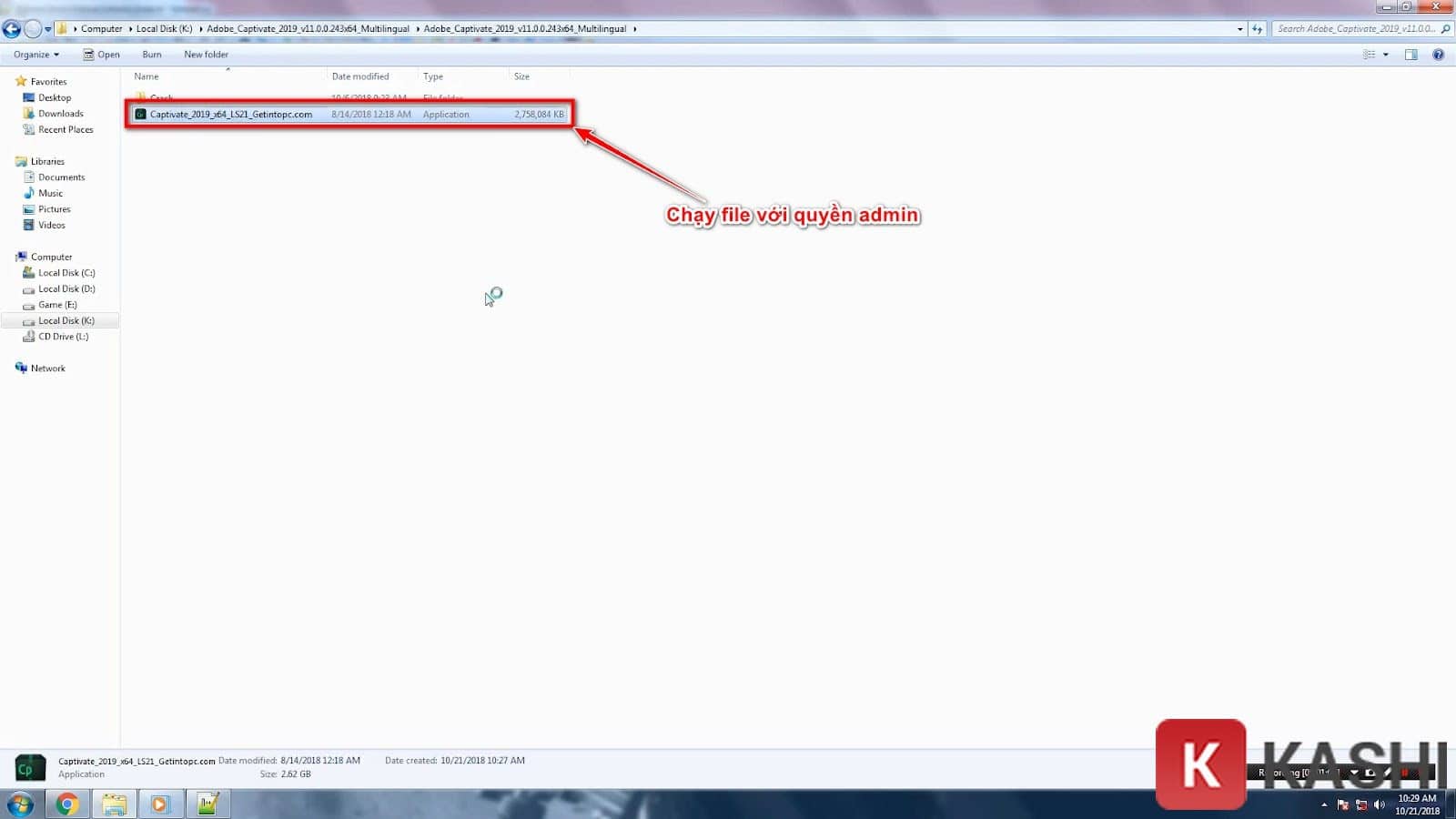 Chạy file cài đặt Captivate với quyền Administrator
Bước 2: Thiết lập đường dẫn
Giao diện cài đặt của Adobe sẽ hiện ra. Tại đây, hệ thống sẽ yêu cầu bạn xác nhận vị trí lưu trữ file cài đặt tạm thời hoặc vị trí cài đặt chính. Bạn giữ nguyên mặc định hoặc thay đổi nếu cần, sau đó nhấn Next.
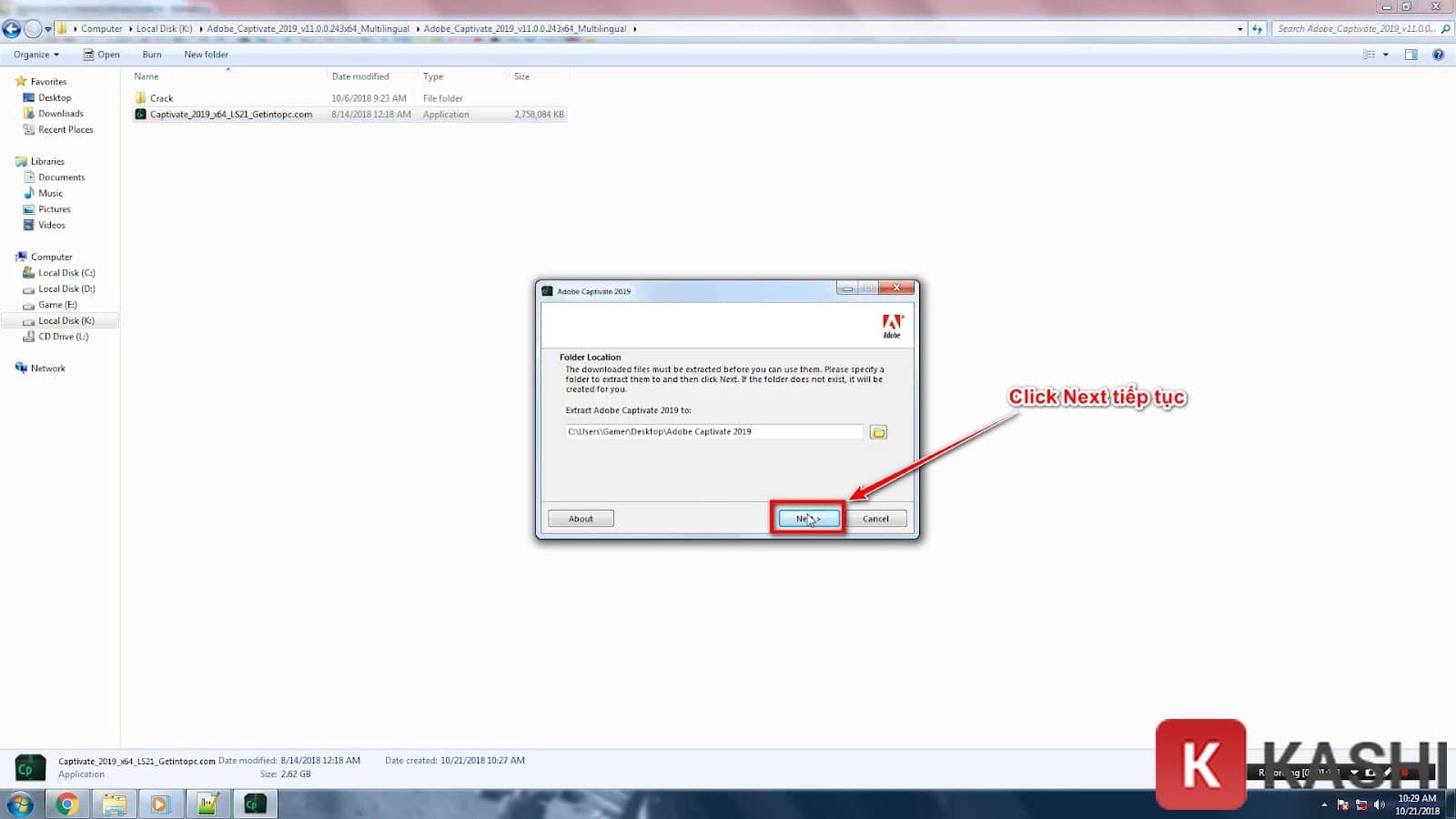 Nhấn Next để tiếp tục quá trình cài đặt
Bước 3: Tùy chọn thành phần cài đặt
Tại màn hình tùy chọn, bạn sẽ thấy mục Adobe Media Encoder. Đây là phần mềm hỗ trợ xuất/convert video. Nếu bạn không có nhu cầu xử lý video chuyên sâu hoặc muốn tiết kiệm dung lượng ổ cứng, bạn có thể bỏ tích ô này. Sau đó nhấn Continue để quá trình cài đặt tự động bắt đầu.
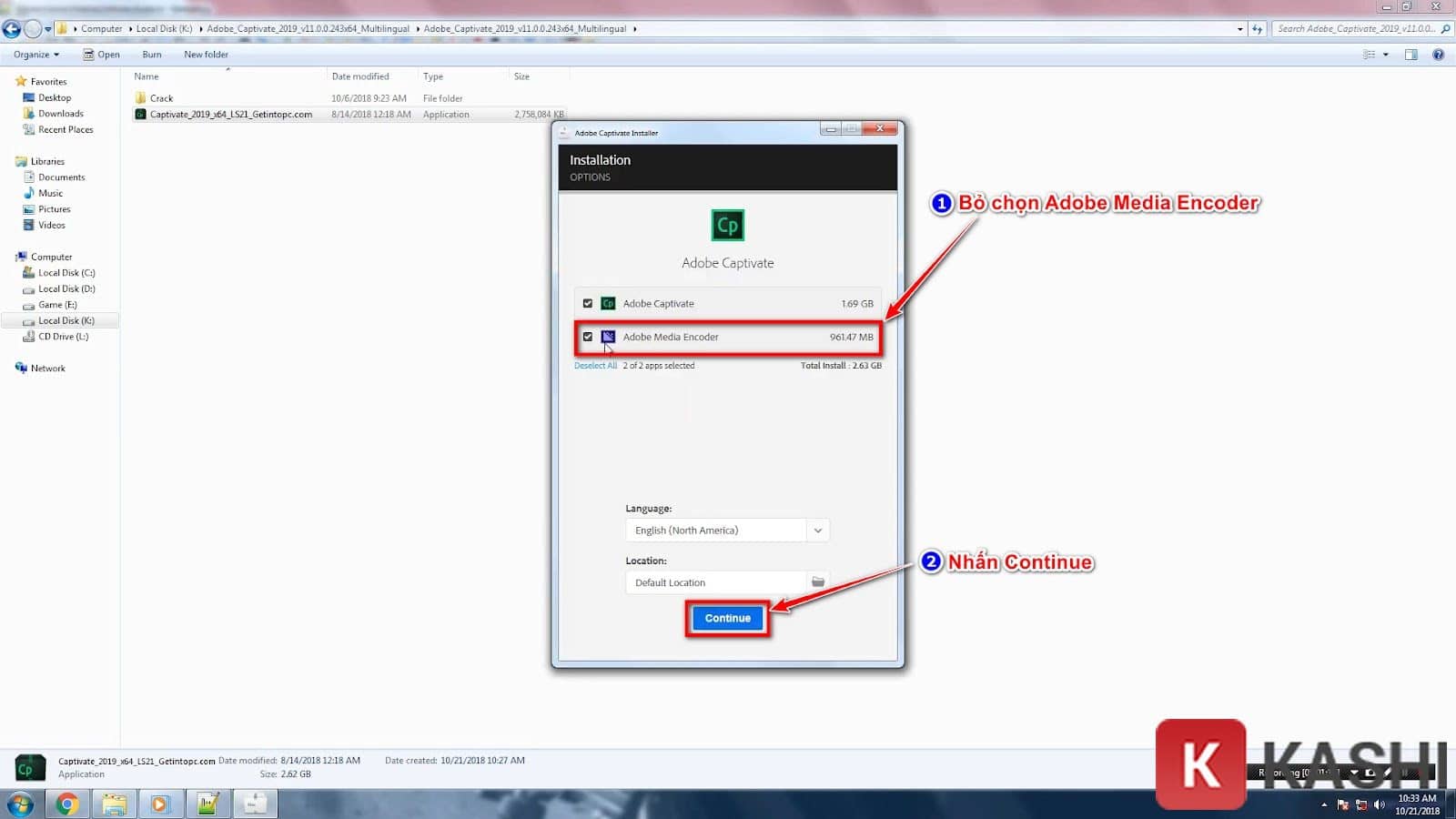 Bỏ chọn Adobe Media Encoder nếu không cần thiết
Bước 4: Kết thúc quá trình Install
Quá trình cài đặt sẽ diễn ra trong vài phút tùy thuộc vào tốc độ máy tính của bạn. Khi thanh trạng thái chạy xong và hiện thông báo “Install Complete” (hoặc tương tự), bạn nhấn Close.
Lưu ý: Tuyệt đối KHÔNG mở phần mềm Adobe Captivate ngay lúc này.
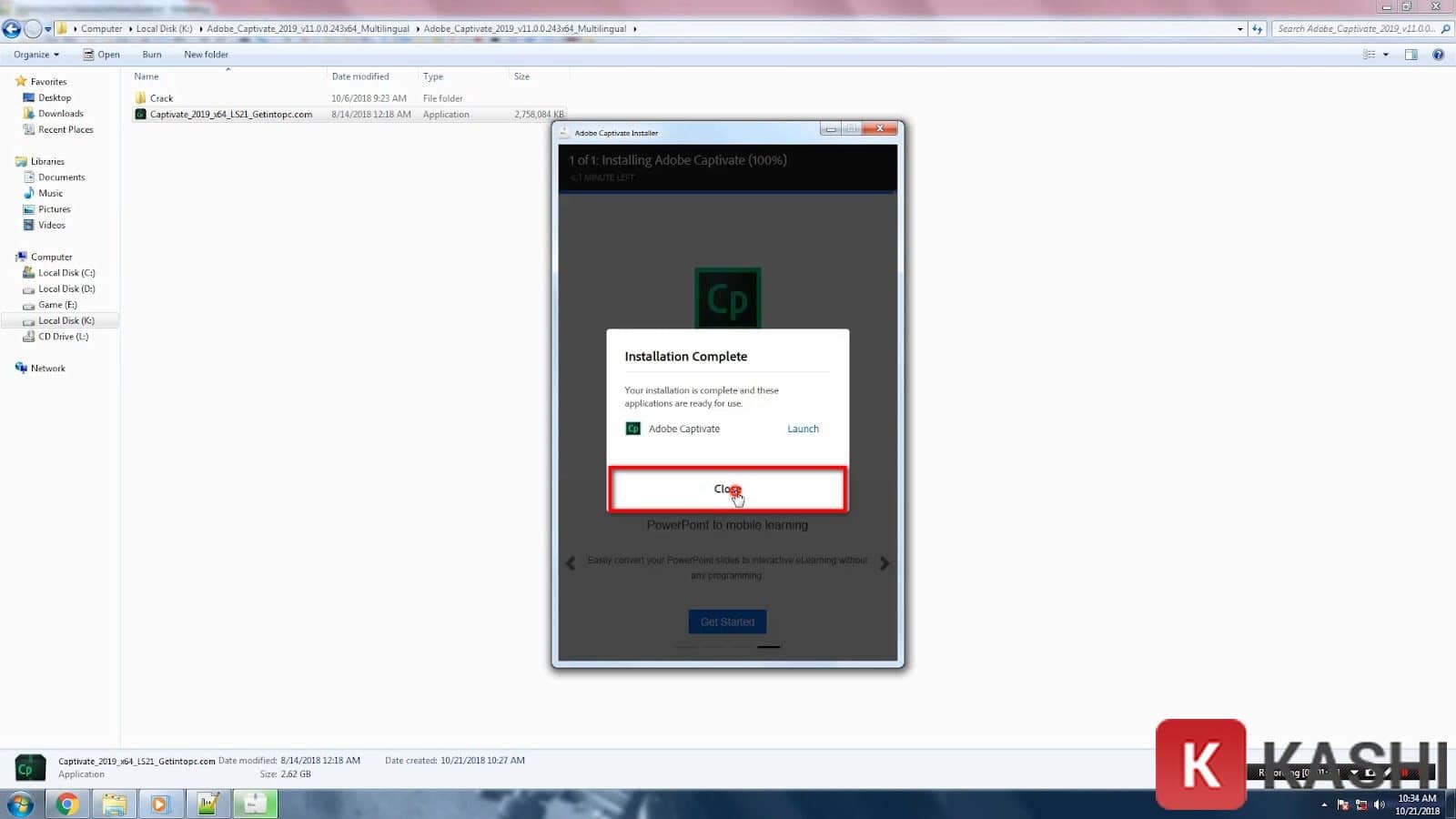 Nhấn Close để hoàn tất việc cài đặt cơ bản
Nếu bạn lỡ mở phần mềm, nó sẽ hiển thị thông báo dùng thử (Trial) hoặc yêu cầu đăng nhập. Hãy tắt nó đi ngay lập tức.
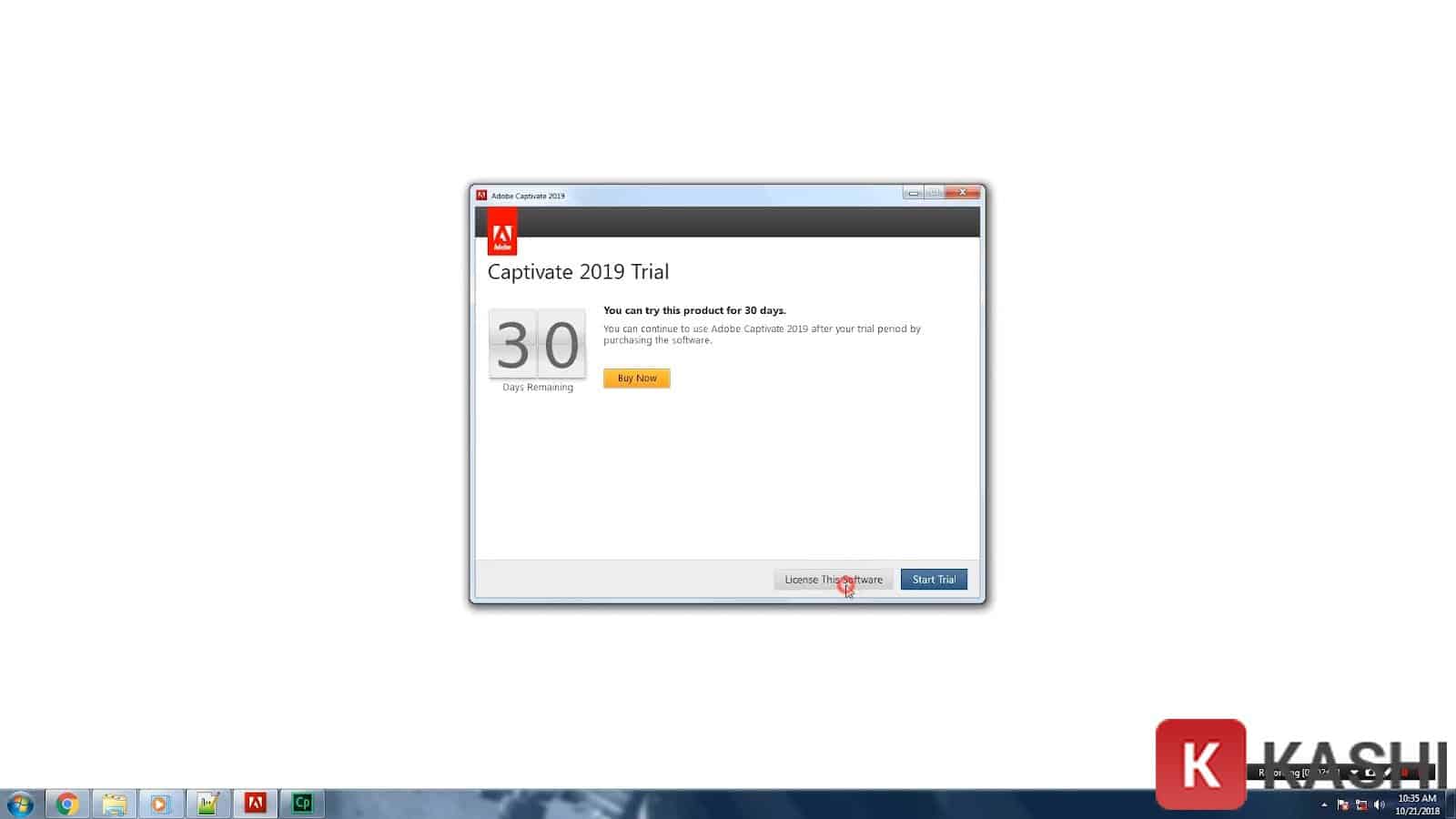 Giao diện báo phiên bản dùng thử nếu mở lên trước khi kích hoạt
Bước 5: Chạy công cụ kích hoạt (Patch)
Quay lại thư mục giải nén ban đầu, tìm và mở folder có tên Crack (hoặc Patch/Active). Tại đây, bạn sẽ thấy một file thực thi (thường là icon màu đỏ hoặc hình đầu lâu). Nhấp chuột phải vào file này và chọn Run as Administrator.
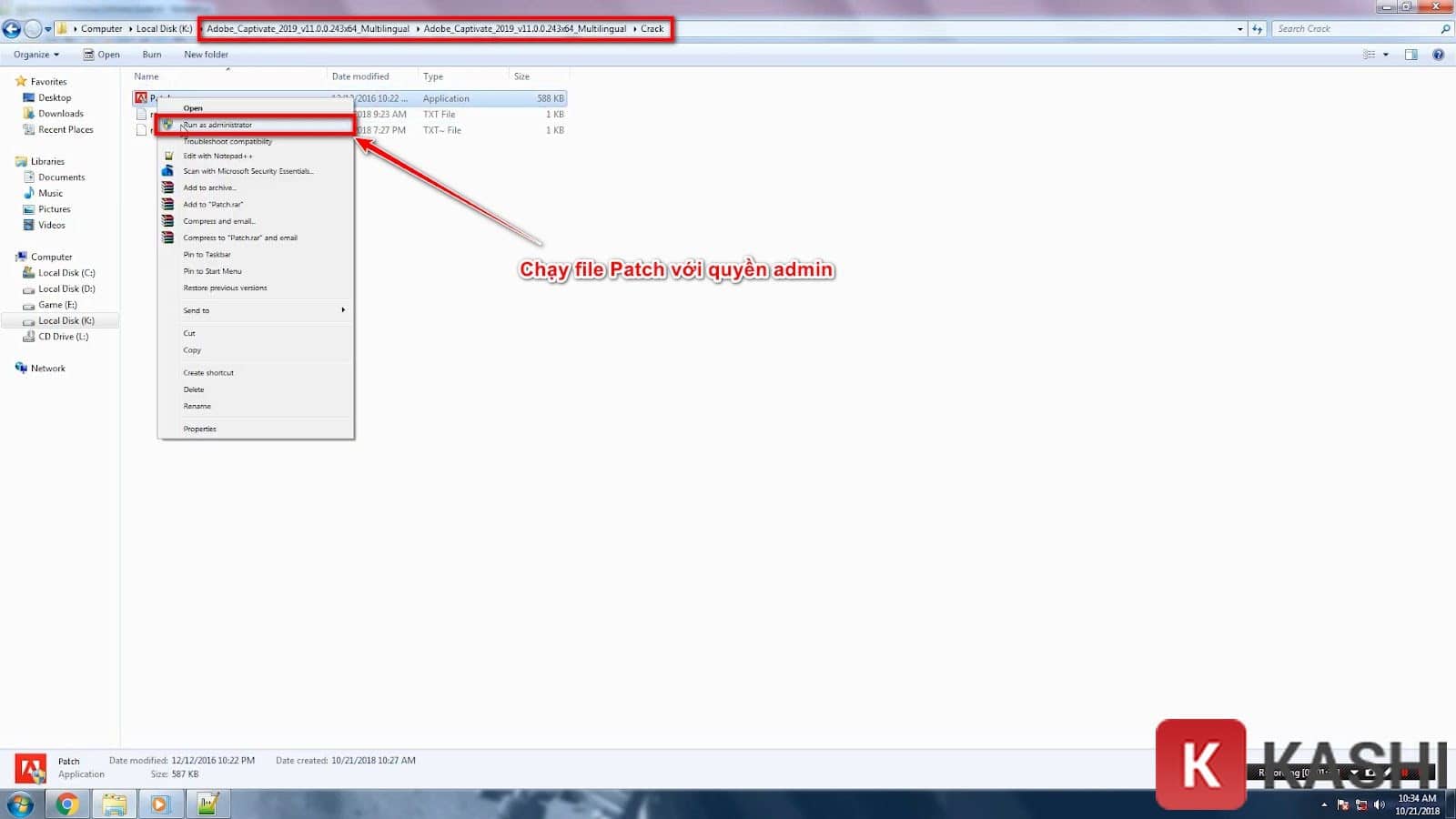 Chạy file Patch với quyền Admin
Bước 6: Thao tác trên giao diện Patch
Tại giao diện của công cụ Patch, bạn tìm nút Patch và nhấp vào đó. Nếu phần mềm hiện ra hộp thoại hỏi, hãy chọn Yes.
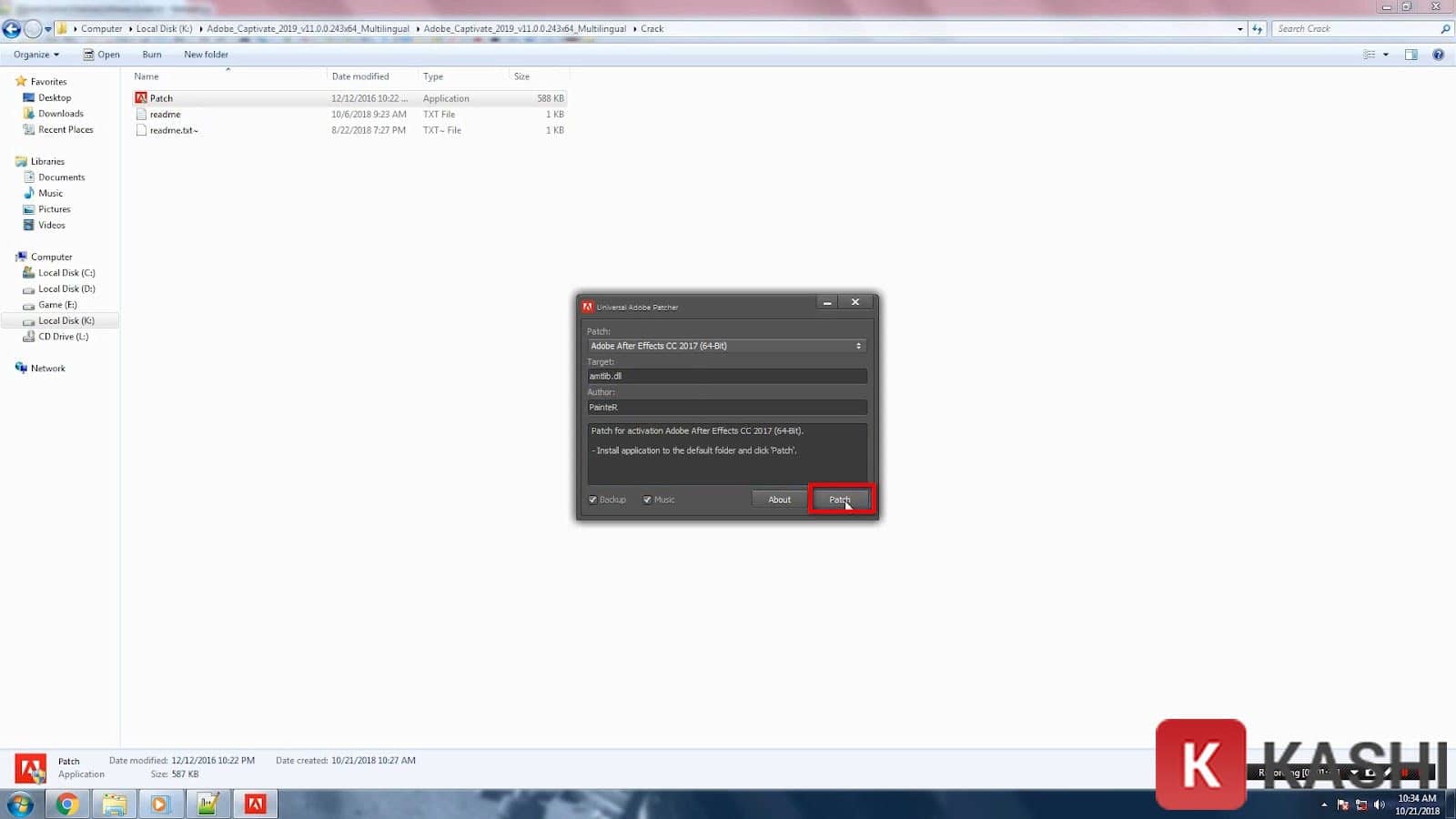 Nhấn nút Patch để bắt đầu xử lý
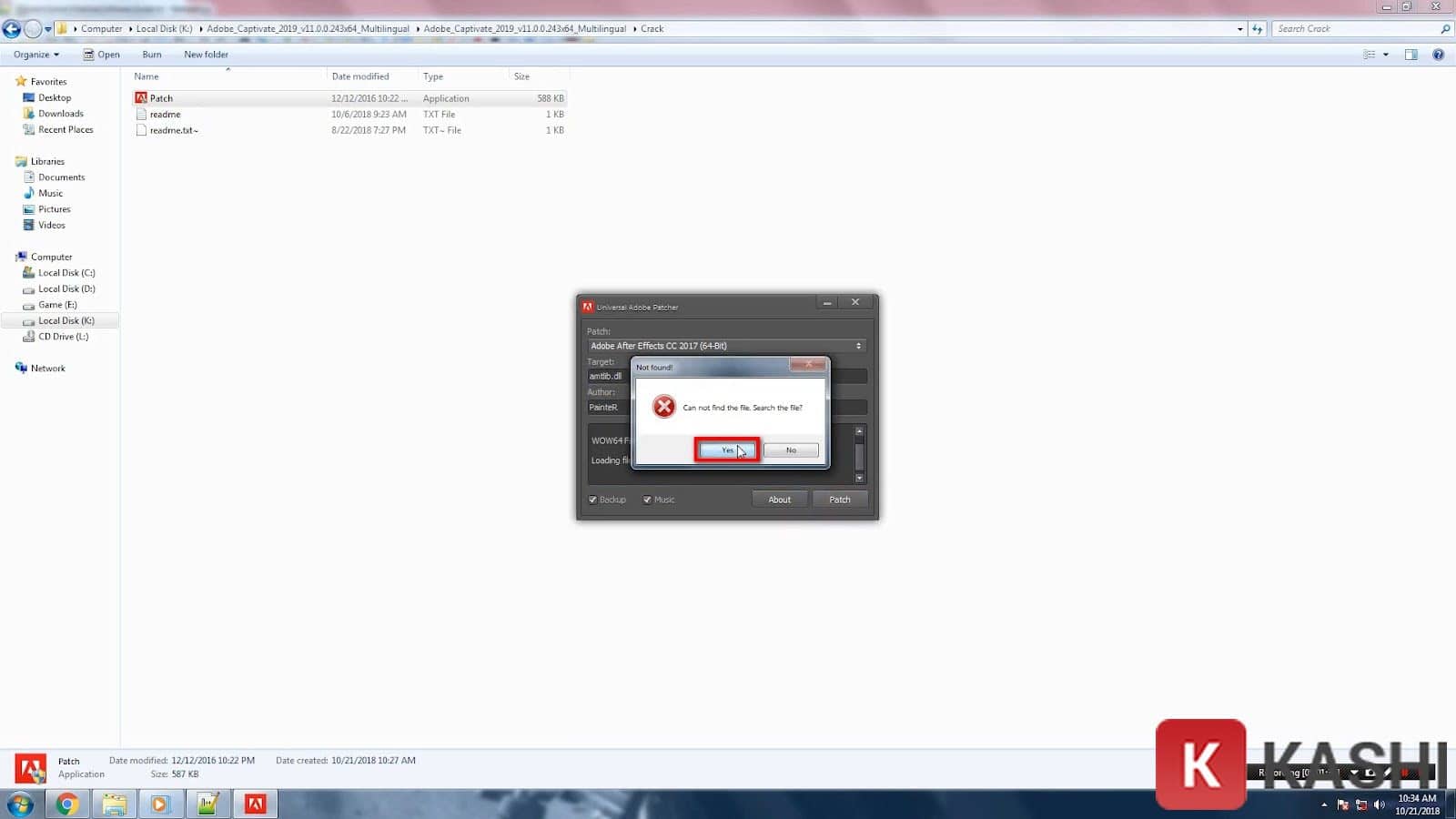 Chọn Yes để xác nhận
Bước 7: Trỏ tới file amtlib.dll
Hệ thống sẽ yêu cầu bạn chỉ định file cần vá lỗi. Bạn hãy duyệt thư mục theo đường dẫn mặc định nơi đã cài đặt phần mềm:C:Program FilesAdobeAdobe Captivate 2019 x64 (hoặc folder tương ứng với phiên bản bạn cài).
Tìm và chọn file có tên amtlib.dll, sau đó nhấn Open.
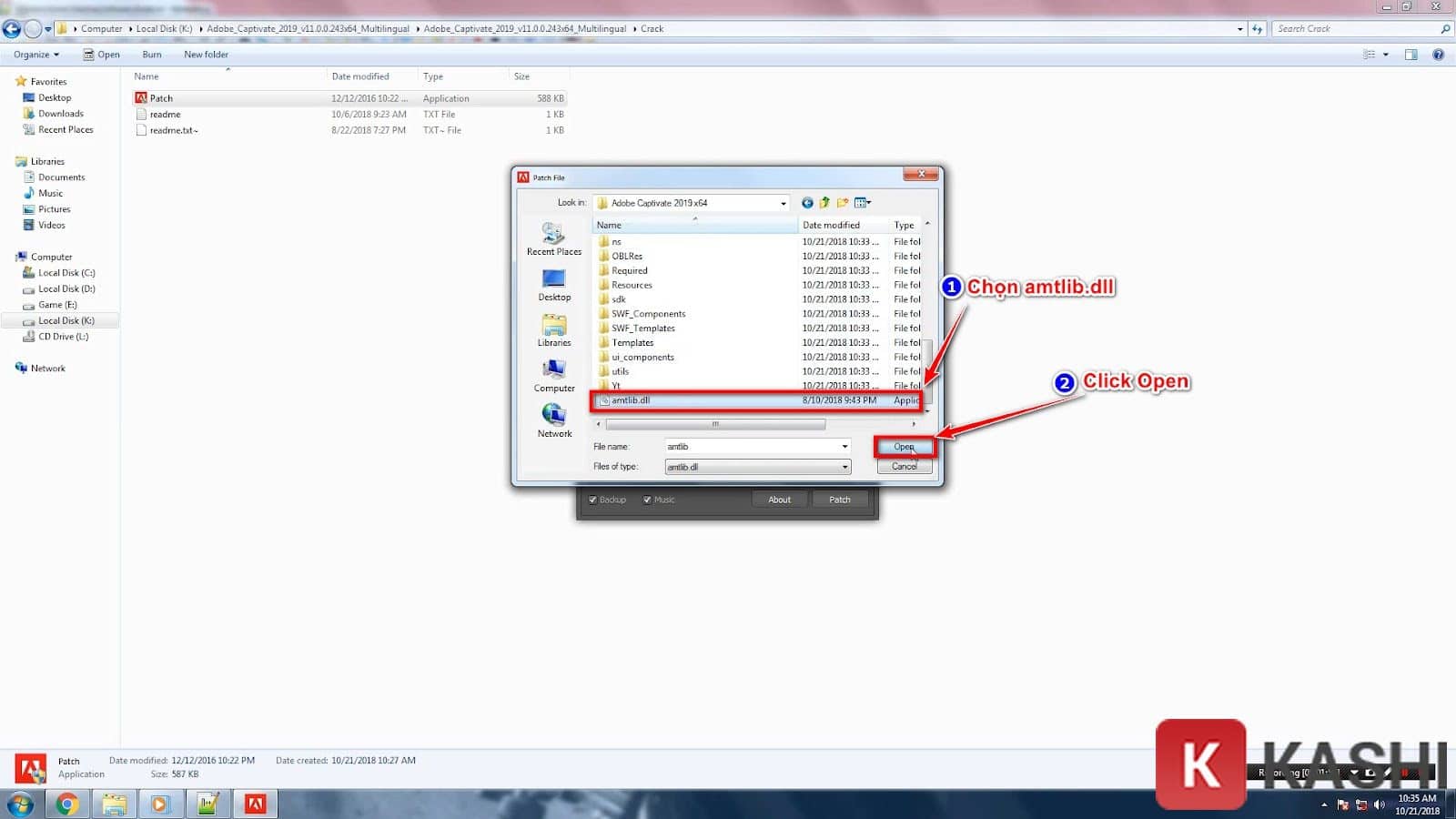 Tìm và chọn file amtlib.dll trong thư mục cài đặt
Công cụ sẽ xử lý trong vài giây và hiển thị thông báo PATCHING DONE (hoặc tương tự). Lúc này bạn đã kích hoạt thành công.
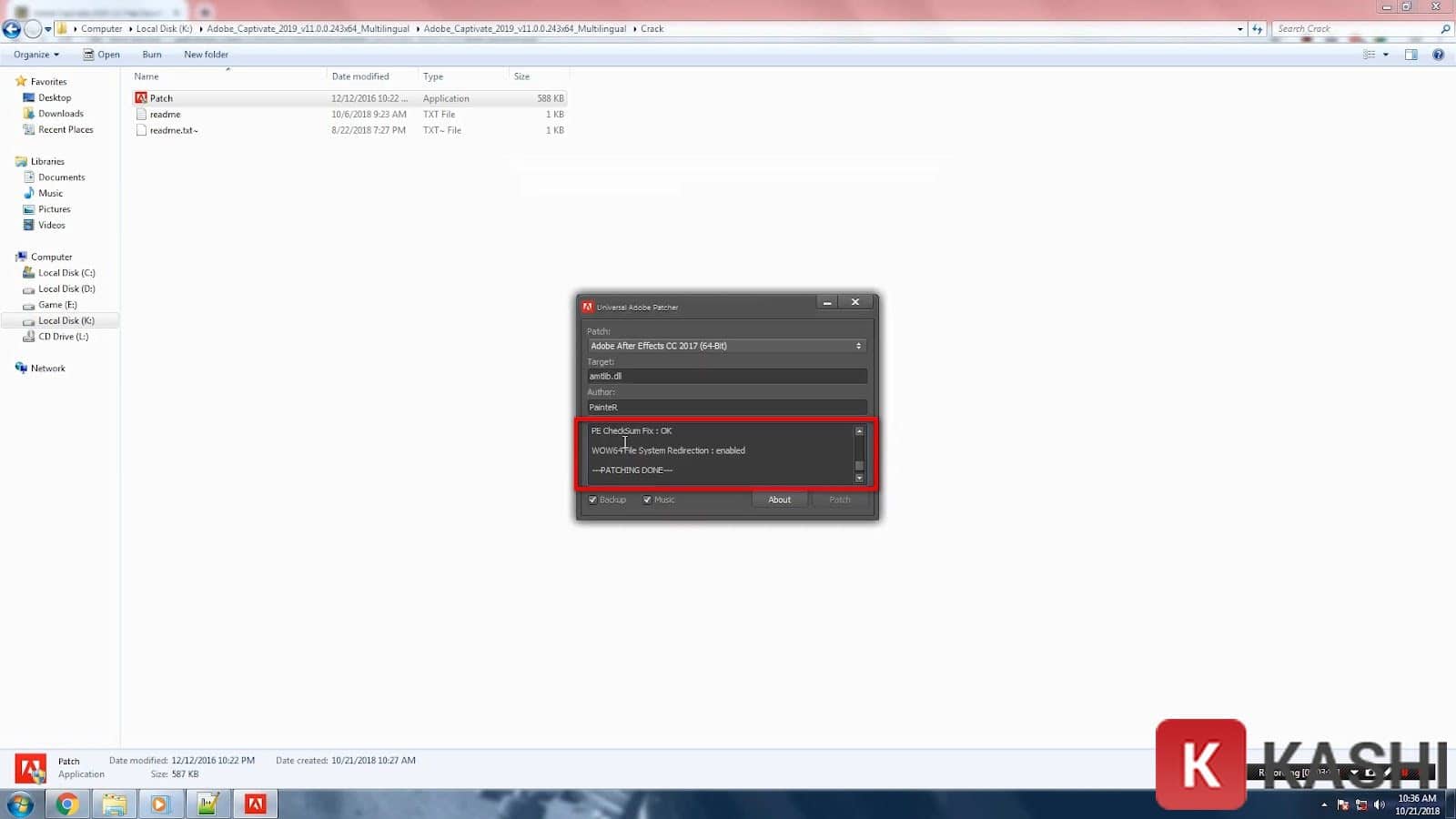 Thông báo kích hoạt thành công
Bước 8: Kiểm tra và sử dụng
Bây giờ, bạn có thể bật lại kết nối Internet và phần mềm diệt virus. Khởi động Adobe Captivate lên. Nếu phần mềm vào thẳng giao diện làm việc mà không hiện bảng đếm ngược ngày dùng thử, nghĩa là bạn đã cài đặt thành công phiên bản đầy đủ.
Lời Kết
Adobe Captivate thực sự là một trợ thủ đắc lực không thể thiếu cho những ai đang làm việc trong lĩnh vực giáo dục số và đào tạo trực tuyến. Với hướng dẫn chi tiết trên đây, hy vọng bạn đã có thể tự tay cài đặt thành công phần mềm này để bắt đầu sáng tạo những bài giảng chất lượng.
Nếu gặp bất kỳ khó khăn nào trong quá trình tải hoặc cài đặt (ví dụ: link hỏng, lỗi file), đừng ngần ngại để lại bình luận bên dưới. Đội ngũ kỹ thuật của Thủ Thuật sẽ hỗ trợ bạn sớm nhất có thể. Chúc các bạn thành công!
Tài Liệu Tham Khảo
- Adobe Help Center – Captivate User Guide
- eLearning Industry – Top Authoring Tools Reviews
- Cộng đồng hỗ trợ Adobe Việt Nam





![[Thủ Thuật] Tối Ưu Hóa Thuật Toán Hiển Thị: 7 Chiến Lược Tăng Tương Tác Zalo Đột Phá Năm 2026](https://thuthuat.com.vn/wp-content/uploads/2025/05/cach-tang-tuong-tac-zalo-ca-nhan.jpg "[Thủ Thuật] Tối Ưu Hóa Thuật Toán Hiển Thị: 7 Chiến Lược Tăng Tương Tác Zalo Đột Phá Năm 2026")







Discussion about this post