

![[Tải Defender Control Mới Nhất: Giải Pháp Tắt Windows Defender Chỉ 1 Click]](https://thuthuat.com.vn/wp-content/uploads/2025/05/defender-control-3.png "[Tải Defender Control Mới Nhất: Giải Pháp Tắt Windows Defender Chỉ 1 Click]")
Trong hệ sinh thái Windows, Windows Defender (hay Microsoft Defender Antivirus) đóng vai trò là tuyến phòng thủ mặc định, bảo vệ người dùng khỏi các mối đe dọa an ninh mạng. Tuy nhiên, đối với cộng đồng game thủ, kỹ thuật viên hoặc những người dùng thường xuyên cài đặt phần mềm chuyên dụng, sự bảo vệ “quá mức cần thiết” này lại trở thành một rào cản phiền toái. Nó thường xuyên xóa nhầm file crack, chặn tool kích hoạt hoặc gây xung đột với các phần mềm bên thứ ba.
Giải pháp tối ưu nhất hiện nay chính là Defender Control – một tiện ích nhỏ gọn nhưng đầy quyền năng. Trong bài viết chuyên sâu này, Thủ Thuật sẽ cùng bạn phân tích cơ chế hoạt động, hướng dẫn tải về và cách sử dụng Defender Control để làm chủ hoàn toàn hệ thống bảo mật trên máy tính của bạn.
Defender Control Là Gì? Tại Sao Cần Thiết Cho Máy Tính?
Defender Control là một phần mềm tiện ích dạng Portable (chạy ngay không cần cài đặt), được phát triển để giúp người dùng kiểm soát trạng thái hoạt động của Windows Defender một cách tuyệt đối. Phần mềm này hỗ trợ đa dạng các phiên bản hệ điều hành từ Windows Vista, 7, 8, 8.1 đến các bản cập nhật mới nhất của Windows 10 và Windows 11.
Vấn đề của phương pháp tắt thủ công
Thông thường, khi bạn tắt “Real-time protection” (Bảo vệ thời gian thực) trong Windows Settings, hệ thống chỉ tạm dừng tính năng này trong một khoảng thời gian ngắn. Windows được lập trình để tự động kích hoạt lại Defender ngay khi bạn khởi động lại máy hoặc sau một vài giờ.
Để tắt vĩnh viễn theo cách truyền thống, người dùng buộc phải can thiệp sâu vào Windows Registry hoặc Local Group Policy Editor. Đây là những thao tác phức tạp, tốn thời gian và tiềm ẩn rủi ro lỗi hệ thống nếu người dùng không có kiến thức kỹ thuật vững chắc.
Giải pháp từ Defender Control
Defender Control loại bỏ hoàn toàn sự phức tạp đó. Chỉ với một cú nhấp chuột, phần mềm sẽ tự động thực thi các lệnh hệ thống để vô hiệu hóa hoặc kích hoạt lại Windows Defender ngay lập tức. Đây là công cụ không thể thiếu trong bộ “đồ nghề” của dân công nghệ.
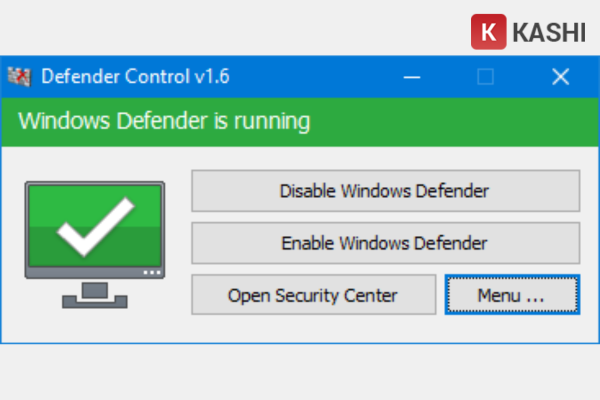
 Giao diện chính của phần mềm Defender Control trên máy tính với trạng thái bảo vệ đang bật
Phân Tích Các Tính Năng Kỹ Thuật Nổi Bật
Dù sở hữu dung lượng cực kỳ khiêm tốn (chỉ vài trăm KB), Defender Control lại mang trong mình khả năng quản trị hệ thống mạnh mẽ với các tính năng được tối ưu cho trải nghiệm người dùng (UX).
1. Hệ Thống Định Danh Trạng Thái Bằng Màu Sắc
Để giúp người dùng nhận biết tình trạng bảo mật ngay lập tức mà không cần kiểm tra sâu, Defender Control sử dụng cơ chế hiển thị màu sắc thông minh (UI Color Coding):
- Màu Xanh Lá (Green): Windows Defender đang hoạt động bình thường (Running). Máy tính được bảo vệ.
- Màu Đỏ (Red): Windows Defender đã bị tắt hoàn toàn (Turned Off). Máy tính không còn sự bảo vệ của Microsoft.
- Màu Cam (Orange): Trạng thái cảnh báo. Có thể Windows Defender không khởi động được hoặc tính năng bảo vệ thời gian thực đang bị tắt thủ công.
 Menu tùy chọn và cài đặt nâng cao trong Defender Control
2. Tối Ưu Hóa Tài Nguyên Phần Cứng
Một trong những lý do chính khiến người dùng muốn tắt Windows Defender là vấn đề hiệu năng. Tiến trình Antimalware Service Executable của Defender thường xuyên chiếm dụng CPU và Disk Usage cao khi quét ngầm.
Việc sử dụng Defender Control để vô hiệu hóa trình diệt virus này giúp:
- Tăng tốc độ sao chép dữ liệu: Loại bỏ quá trình quét file thời gian thực khi copy file nặng.
- Cải thiện FPS khi chơi game: Giảm tải cho CPU, giúp trải nghiệm game mượt mà hơn, đặc biệt trên các máy cấu hình tầm trung.
- Cài đặt phần mềm nhanh hơn: Không bị gián đoạn bởi các cảnh báo bảo mật.
 Trạng thái màu đỏ báo hiệu Windows Defender đã được tắt thành công
3. Hỗ Trợ Tham Số Dòng Lệnh (Command Line Support)
Đây là tính năng đắt giá dành cho các Quản trị viên hệ thống (IT Admin). Defender Control cho phép điều khiển qua CMD, giúp tích hợp vào các script tự động hóa để triển khai bật/tắt Defender hàng loạt trên nhiều máy trạm trong mạng nội bộ một cách nhanh chóng.
 Công cụ hỗ trợ bật tắt nhanh giúp tiết kiệm thời gian
Link Tải Defender Control Full (Cập Nhật Mới Nhất)
Dưới đây là liên kết tải xuống phiên bản ổn định nhất, đã được đội ngũ Thủ Thuật kiểm tra kỹ lưỡng.
⚠️ Cảnh báo quan trọng từ chuyên gia:
Vì chức năng chính của Defender Control là can thiệp và vô hiệu hóa thành phần bảo mật của Windows, nên chính Windows Defender và một số trình diệt virus khác sẽ nhận diện nhầm đây là phần mềm độc hại (False Positive).Để tải và sử dụng thành công, bạn BẮT BUỘC phải tắt tạm thời Real-time Protection của Windows Defender hoặc các phần mềm Antivirus khác trước khi giải nén. Nếu không, file exe sẽ bị xóa ngay lập tức.
Link Tải Tốc Độ Cao (Google Drive):
 Tải Defender Control miễn phí qua Google Drive tốc độ cao
Link Tải Dự Phòng (Fshare):
 Link tải dự phòng Defender Control qua Fshare
Quy Trình Cài Đặt Và Sử Dụng Chuẩn Kỹ Thuật
Để đảm bảo phần mềm hoạt động trơn tru và tránh các lỗi quyền hạn, bạn hãy thực hiện chính xác theo các bước hướng dẫn dưới đây.
Bước 1: Giải Nén Dữ Liệu
Sau khi tải file về (thường có định dạng .zip hoặc .rar), bạn cần giải nén ra thư mục. Sử dụng WinRAR hoặc 7-Zip, click chuột phải vào file và chọn Extract Here (Giải nén ở đây).
Lưu ý: Nếu giải nén ra mà thư mục trống trơn, hãy kiểm tra lại phần mềm diệt virus của bạn, có thể nó đã xóa file thực thi.
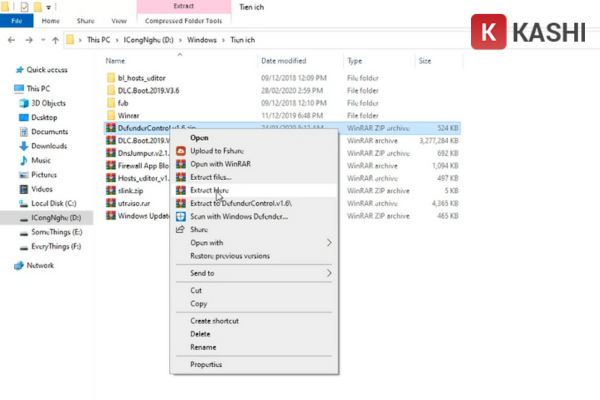 Hướng dẫn giải nén file cài đặt Defender Control
Bước 2: Truy Cập Thư Mục Ứng Dụng
Sau khi giải nén hoàn tất, bạn sẽ thấy một thư mục mới (thường là DefenderControl hoặc tên tương tự). Hãy truy cập vào thư mục này để tìm file chạy.
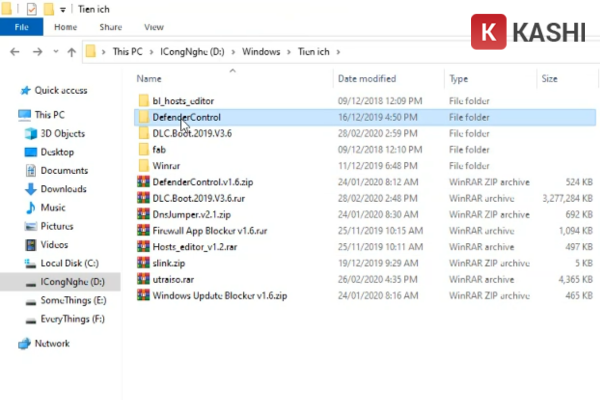 Mở thư mục chứa file thực thi Defender Control
Bước 3: Cấp Quyền Quản Trị Viên (Quan Trọng)
Defender Control cần quyền truy cập vào Registry và Service của hệ thống. Do đó, bạn không thể mở nó bằng cách click đúp thông thường.
Hãy click chuột phải vào file DefenderControl.exe (biểu tượng chiếc khiên) và chọn Run as administrator.
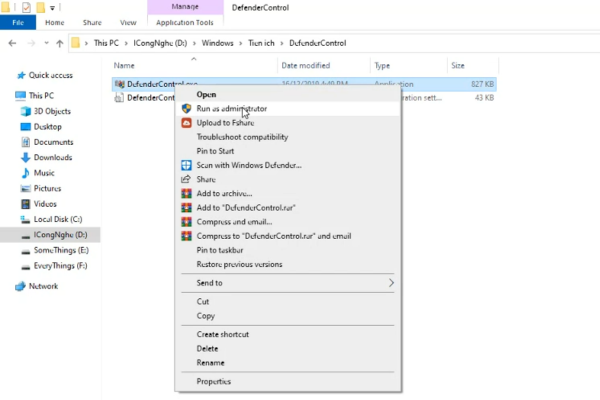 Chạy phần mềm với quyền Administrator để cấp đủ quyền hệ thống
Bước 4: Thao Tác Bật/Tắt
Giao diện phần mềm sẽ xuất hiện. Tại đây, bạn có 2 tùy chọn chính rất rõ ràng:
- Disable Windows Defender: Nhấn vào đây để tắt hoàn toàn trình diệt virus. Giao diện sẽ chuyển sang màu đỏ. Lúc này bạn có thể thoải mái cài game, crack phần mềm.
- Enable Windows Defender: Nhấn vào đây khi bạn muốn bật lại sự bảo vệ. Giao diện chuyển sang màu xanh lá.
Ngoài ra, nút Menu ở góc cung cấp thêm các tùy chọn như thêm ngoại lệ (Add to exclusion list) để tránh Defender tự xóa chính phần mềm Defender Control.
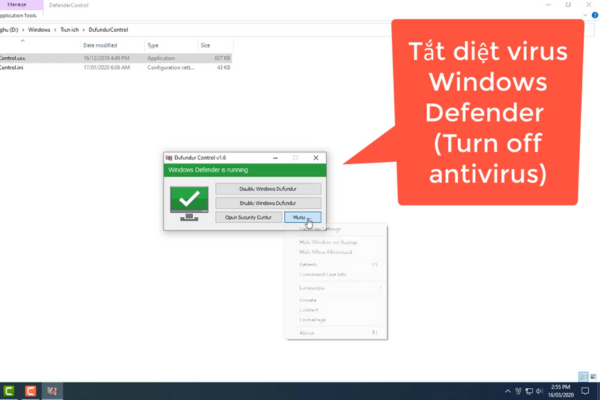 Minh họa thao tác bật và tắt Defender trên giao diện phần mềm
Lời Kết Và Khuyến Nghị Từ Thủ Thuật
Defender Control thực sự là một “trợ thủ đắc lực” cho người dùng Windows, giúp giải quyết triệt để sự phiền toái khi cần cài đặt các phần mềm đặc thù. Ưu điểm lớn nhất của nó là sự đơn giản, nhanh chóng và hiệu quả tức thì mà không cần kiến thức sâu về hệ thống.
Tuy nhiên, đội ngũ Thủ Thuật luôn đề cao sự an toàn dữ liệu của bạn. Chúng tôi khuyến nghị:
- Chỉ sử dụng công cụ này để tắt Windows Defender tạm thời khi cần thiết (cài game, phần mềm, chạy tool).
- Sau khi hoàn thành công việc, hãy bật lại (Enable) ngay để máy tính được bảo vệ trước virus, ransomware và các mối đe dọa mạng ngày càng tinh vi.
- Nếu bạn sử dụng phần mềm diệt virus của bên thứ ba (như Kaspersky, ESET…), Defender Control có thể không cần thiết vì Windows Defender thường đã tự động tắt để nhường quyền cho phần mềm kia.
Hy vọng bài viết này đã cung cấp cho bạn cái nhìn chi tiết và giải pháp hiệu quả để quản lý Windows Defender. Nếu gặp bất kỳ khó khăn nào trong quá trình thực hiện, đừng ngần ngại để lại bình luận bên dưới để được cộng đồng hỗ trợ nhé!





![[Thủ Thuật] Tối Ưu Hóa Thuật Toán Hiển Thị: 7 Chiến Lược Tăng Tương Tác Zalo Đột Phá Năm 2026](https://thuthuat.com.vn/wp-content/uploads/2025/05/cach-tang-tuong-tac-zalo-ca-nhan.jpg "[Thủ Thuật] Tối Ưu Hóa Thuật Toán Hiển Thị: 7 Chiến Lược Tăng Tương Tác Zalo Đột Phá Năm 2026")







Discussion about this post