

Trong môi trường học thuật và nghiên cứu khoa học hiện đại, việc quản lý tài liệu tham khảo thủ công không chỉ tốn thời gian mà còn dễ dẫn đến những sai sót không đáng có. Đối với các giảng viên, nghiên cứu sinh hay sinh viên đang thực hiện khóa luận, EndNote 21 được xem là giải pháp “vàng” giúp tự động hóa quy trình trích dẫn. Bài viết này, biên tập bởi đội ngũ chuyên gia tại Thủ Thuật, sẽ cung cấp cái nhìn chuyên sâu về phiên bản mới nhất này, đồng thời hướng dẫn chi tiết cách tải và cài đặt EndNote 21 (phiên bản 2025) để tối ưu hóa hiệu suất nghiên cứu của bạn.
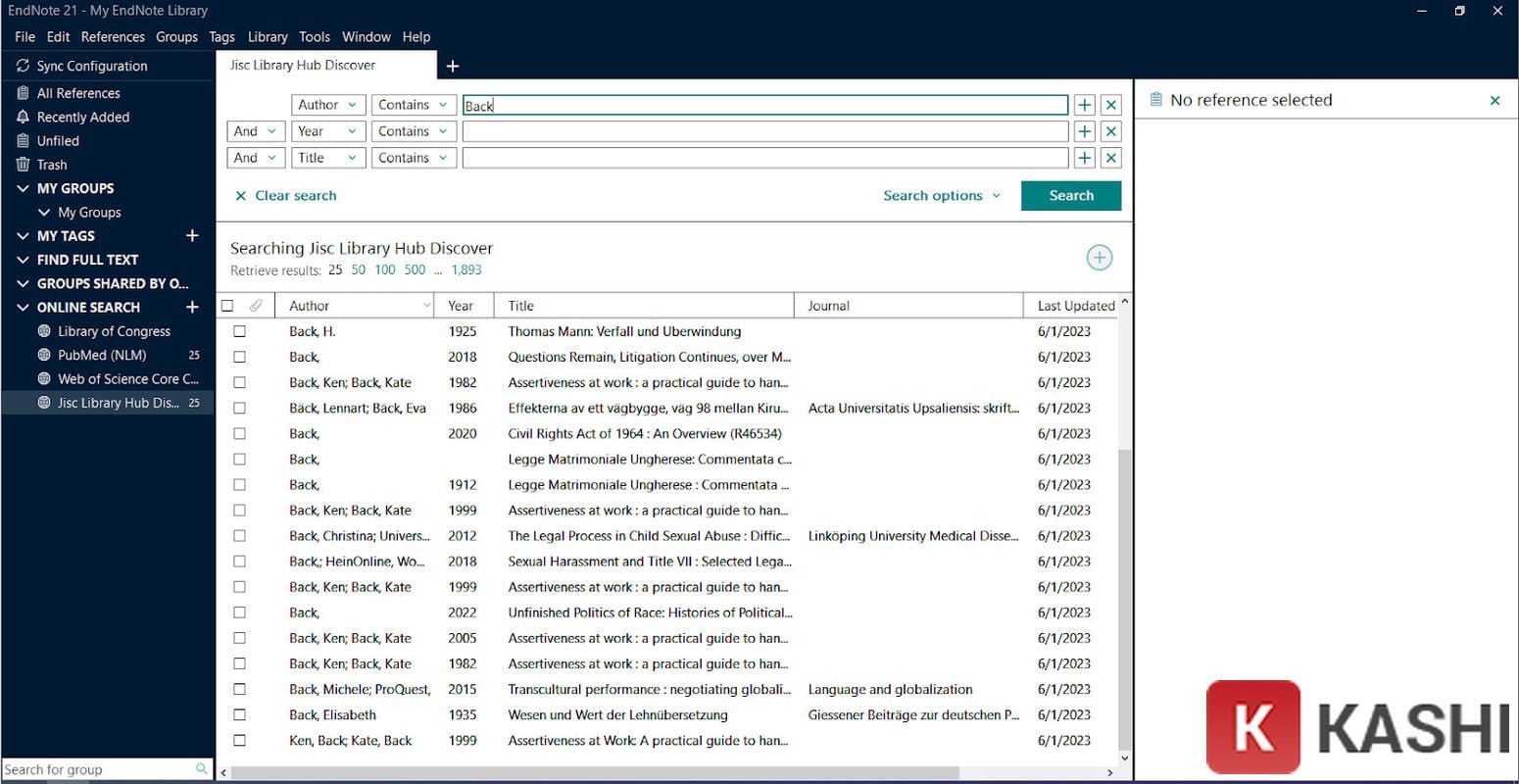
 Giao diện hiện đại và các tính năng quản lý tài liệu trên phần mềm EndNote 21
EndNote 21 là gì? Giải pháp tối ưu cho giới học thuật
EndNote 21 là phiên bản mới nhất của phần mềm quản lý trích dẫn (Reference Management Software) hàng đầu thế giới, được phát triển bởi Clarivate Analytics. Đây không chỉ là một kho lưu trữ kỹ thuật số mà còn là một trợ lý đắc lực giúp người dùng tìm kiếm, tổ chức và định dạng tài liệu tham khảo theo hàng ngàn chuẩn mực quốc tế như APA, MLA, Harvard, hay IEEE.
Điểm mạnh cốt lõi của EndNote 21 nằm ở khả năng tích hợp sâu vào hệ sinh thái văn phòng. Tính năng Cite While You Write (CWYW) cho phép người dùng chèn trích dẫn và tạo danh mục tài liệu tham khảo tự động ngay trong khi đang soạn thảo văn bản trên Microsoft Word hoặc Google Docs. Điều này giúp giảm thiểu tối đa rủi ro đạo văn và đảm bảo tính chính xác tuyệt đối cho các công trình nghiên cứu.
Những nâng cấp đáng giá trên EndNote 21
So với các phiên bản tiền nhiệm, EndNote 21 mang đến một cuộc cách mạng về trải nghiệm người dùng (UX) và hiệu năng xử lý. Dưới đây là những tính năng nổi bật được cộng đồng công nghệ đánh giá cao:
1. Quản lý dữ liệu tập trung và thông minh
EndNote 21 hỗ trợ nhập liệu tự động từ các cơ sở dữ liệu uy tín như Web of Science, PubMed, Google Scholar hay thư viện trực tuyến của các trường đại học.
- Tự động tìm Full-text: Phần mềm có khả năng quét và tải về file PDF toàn văn cho các tài liệu trong thư viện của bạn chỉ với một cú click.
- Khử trùng lặp: Thuật toán thông minh giúp phát hiện và loại bỏ các tài liệu trùng lặp khi bạn nhập dữ liệu từ nhiều nguồn khác nhau, giữ cho thư viện luôn gọn gàng.
2. Hệ thống Tags (Thẻ) – Tổ chức linh hoạt
Đây là tính năng được mong chờ nhất. Thay vì chỉ quản lý theo thư mục cứng nhắc, người dùng giờ đây có thể gán các Tags (Thẻ màu) tùy chỉnh cho từng tài liệu. Bạn có thể phân loại theo tiến độ (Ví dụ: “Cần đọc”, “Đang xử lý”, “Đã xong”) hoặc theo mức độ quan trọng. Việc này giúp tư duy nghiên cứu trở nên trực quan và khoa học hơn rất nhiều.
3. Bảo vệ dữ liệu với tính năng Phục hồi
Rủi ro mất dữ liệu luôn là nỗi ám ảnh của giới nghiên cứu. EndNote 21 giới thiệu cơ chế phục hồi mạnh mẽ:
- Khôi phục thư viện: Lấy lại toàn bộ thư viện nếu file bị hỏng.
- Lịch sử phiên bản: Xem lại và khôi phục các phiên bản cũ của một bản ghi cụ thể, giúp bạn sửa sai nếu lỡ tay xóa nhầm thông tin quan trọng.
4. Đồng bộ hóa đám mây đa nền tảng
EndNote 21 xóa nhòa ranh giới giữa các thiết bị. Với tính năng EndNote Web mới, dữ liệu của bạn được đồng bộ hóa tức thì giữa máy tính Windows, macOS và thiết bị iPad. Bạn có thể bắt đầu thu thập tài liệu trên máy tính phòng Lab và tiếp tục đọc, ghi chú trên iPad khi đang di chuyển mà không gặp bất kỳ trở ngại nào.
Yêu cầu cấu hình hệ thống
Mặc dù sở hữu nhiều tính năng mạnh mẽ, EndNote 21 vẫn được tối ưu hóa tốt để hoạt động mượt mà trên các cấu hình máy tính phổ thông. Tuy nhiên, để xử lý các thư viện lớn với hàng ngàn file PDF đính kèm, bạn nên tuân thủ các khuyến nghị phần cứng sau:
- Hệ điều hành:
- Windows 10 hoặc Windows 11 (Khuyến nghị bản cập nhật mới nhất).
- Hỗ trợ tương thích ngược với Windows 8/8.1 nhưng không tối ưu.
- Bộ xử lý (CPU): Intel Core i3 hoặc AMD Ryzen 3 trở lên (xung nhịp > 1GHz).
- Bộ nhớ RAM: Tối thiểu 2GB (Khuyến nghị 4GB – 8GB để chạy mượt mà cùng Microsoft Word).
- Ổ cứng: Trống tối thiểu 1GB (Khuyến nghị sử dụng SSD để tốc độ tìm kiếm và load thư viện nhanh hơn).
- Kết nối Internet: Cần thiết để đăng ký, đồng bộ hóa và tải full-text.
- Phần mềm soạn thảo: Microsoft Word 2010 trở lên (Tốt nhất là Office 2019/2021/365).
 Bảng thông số cấu hình tối thiểu và khuyến nghị để cài đặt EndNote 21
Link Tải EndNote 21 Full Mới Nhất 2025
Đội ngũ Thủ Thuật đã kiểm tra kỹ lưỡng các liên kết dưới đây để đảm bảo an toàn và tốc độ tải xuống tốt nhất cho người dùng.
Khuyến cáo: Chúng tôi luôn khuyến khích người dùng mua bản quyền phần mềm từ nhà phát triển để nhận được sự hỗ trợ tốt nhất và tôn trọng quyền sở hữu trí tuệ. Các liên kết dưới đây phục vụ mục đích học tập và trải nghiệm tính năng.
Link tải qua Google Drive (Tốc độ cao – Ổn định nhất):
 Tải EndNote 21 tốc độ cao qua Google Drive
Link tải dự phòng qua Fshare:
 Link tải dự phòng EndNote 21 qua Fshare
Quy trình cài đặt EndNote 21 chi tiết (Kèm hình ảnh minh họa)
Để đảm bảo phần mềm hoạt động ổn định và tích hợp thành công vào Microsoft Word, hãy thực hiện chính xác theo từng bước sau.
Lưu ý quan trọng trước khi cài đặt:
- Đóng hoàn toàn phần mềm Microsoft Word và Outlook.
- Tạm thời tắt Windows Defender hoặc phần mềm diệt virus (để tránh file kích hoạt bị xóa nhầm – bạn có thể bật lại ngay sau khi xong).
Bước 1: Giải nén file cài đặt
Sau khi tải file về máy, bạn click chuột phải vào file nén và chọn Extract Here (hoặc Giải nén ở đây). Sử dụng WinRAR hoặc 7-Zip phiên bản mới nhất để tránh lỗi giải nén.
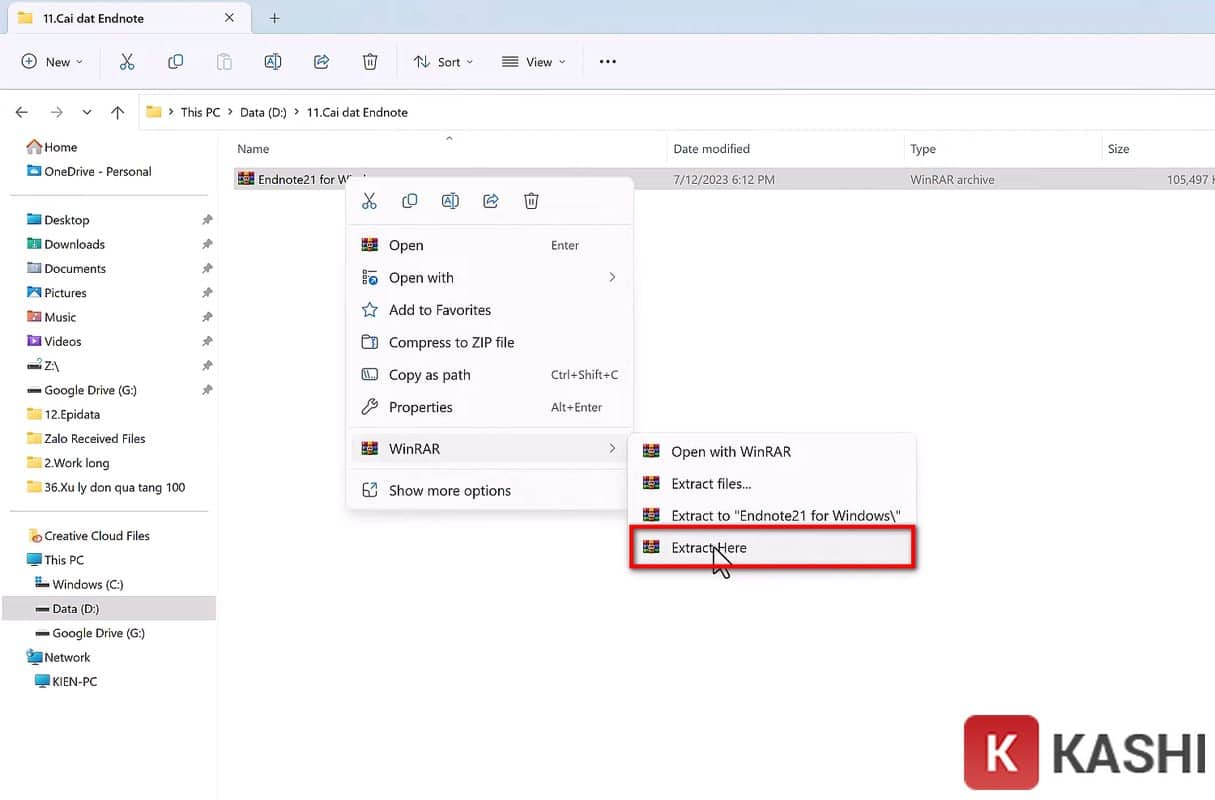 Hướng dẫn giải nén file cài đặt EndNote 21 bằng WinRAR
Bước 2: Chạy trình cài đặt chính
- Truy cập thư mục vừa giải nén, tìm file có đuôi
.exe(thường làEN21Inst.exehoặcSetup.exe). - Click đúp chuột để khởi chạy.
- Khi giao diện cài đặt hiện ra, chọn Next.
- Tại phần “Select Installation Type”, chọn I would like a 30-day free trial (Chúng ta sẽ kích hoạt sau) và nhấn Next.
- Tiếp tục nhấn Next và giữ nguyên đường dẫn mặc định (thường là ổ C) để đảm bảo tính tương thích tốt nhất.
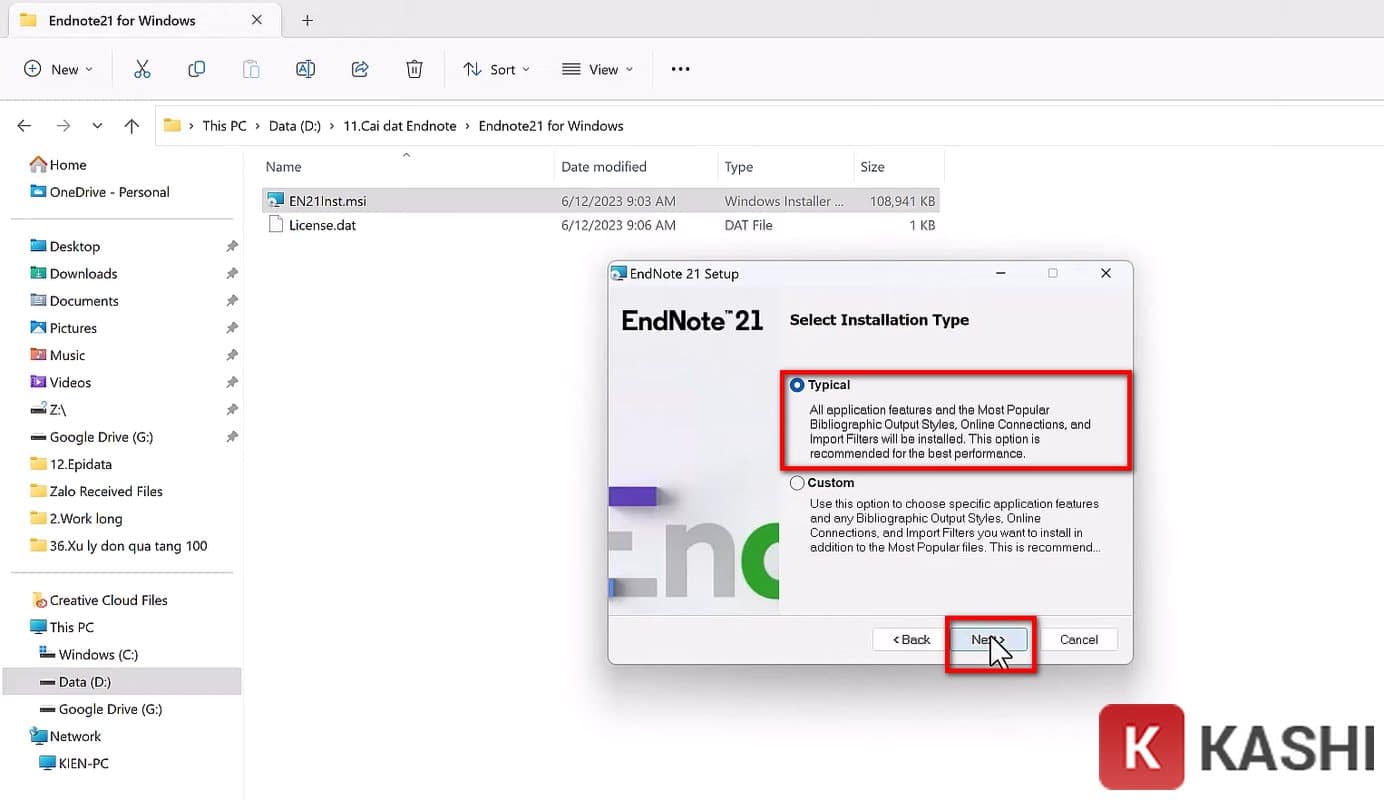 Quá trình cài đặt EndNote 21 đang diễn ra
Bước 3: Kích hoạt bản quyền (Active)
- Sau khi cài đặt xong, TUYỆT ĐỐI KHÔNG mở phần mềm ngay. Nếu lỡ mở, hãy tắt nó đi (kiểm tra cả dưới thanh Taskbar).
- Quay lại thư mục giải nén ban đầu, mở folder tên là
Crack(hoặcActive/Fix). - Copy toàn bộ các file bên trong thư mục này (thường là file
.dllhoặc.exe). - Truy cập vào đường dẫn cài đặt gốc của EndNote trên ổ C. Mặc định là:
C:Program Files (x86)EndNote 21 - Paste (Dán) các file đã copy vào đây.
- Hệ thống sẽ hỏi bạn có muốn ghi đè không, hãy chọn Replace the files in the destination.
Bước 4: Kiểm tra và hoàn tất
Bây giờ bạn có thể mở EndNote 21 lên. Lúc này phần mềm đã được kích hoạt đầy đủ tính năng. Hãy mở thử Microsoft Word để kiểm tra xem tab EndNote 21 đã xuất hiện trên thanh công cụ chưa.
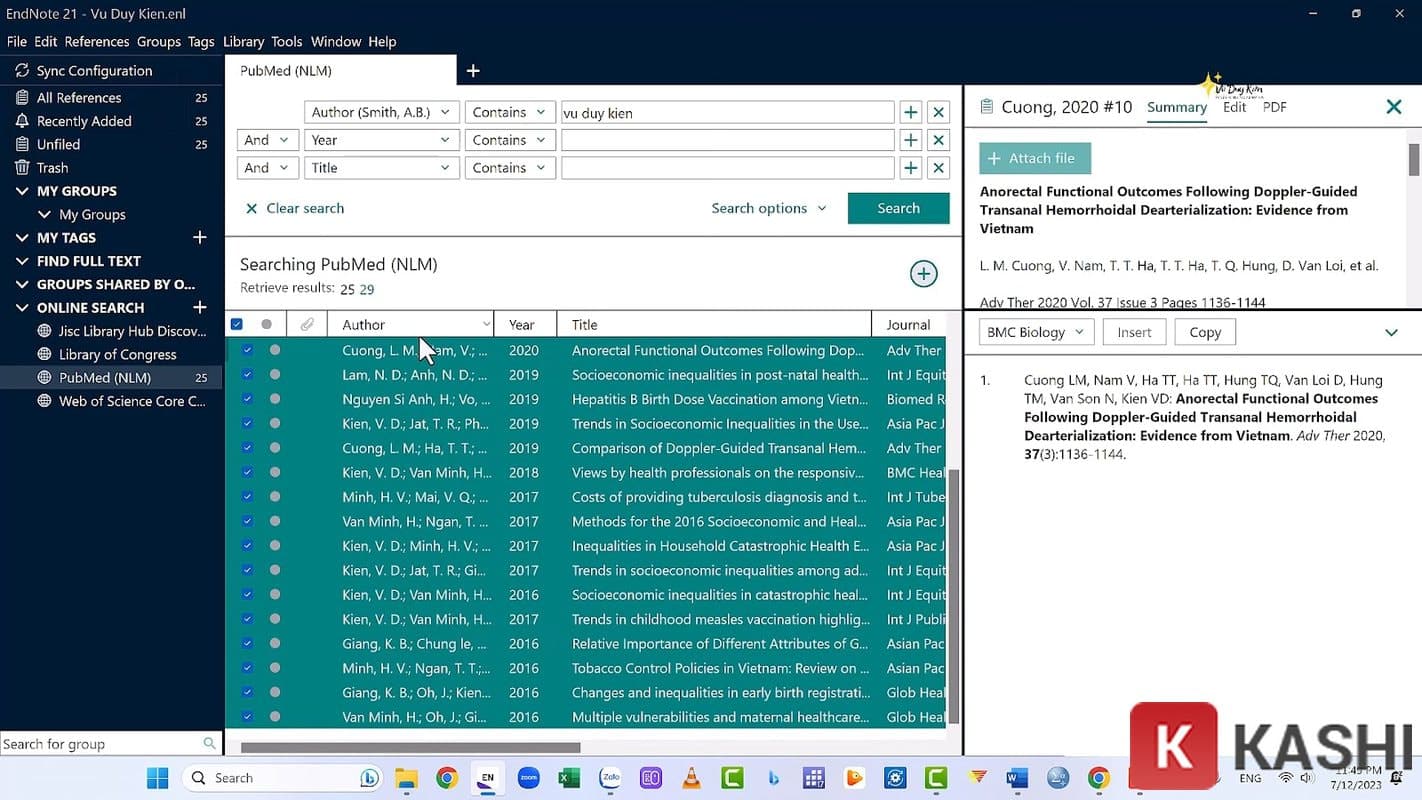 Giao diện EndNote 21 hoàn chỉnh sau khi cài đặt thành công
Kết luận
EndNote 21 không chỉ là một phần mềm, nó là người bạn đồng hành tin cậy trên con đường chinh phục tri thức. Việc sở hữu và thành thạo công cụ này sẽ giúp bạn tiết kiệm hàng trăm giờ đồng hồ trong việc xử lý tài liệu tham khảo, từ đó tập trung tối đa trí tuệ vào nội dung nghiên cứu chuyên sâu.
Hy vọng bài viết từ Thủ Thuật đã giúp bạn tải và cài đặt thành công EndNote 21. Nếu gặp bất kỳ vấn đề gì trong quá trình cài đặt (như lỗi không hiện plugin trong Word, lỗi font chữ…), đừng ngần ngại để lại bình luận bên dưới. Cộng đồng công nghệ của chúng tôi sẽ hỗ trợ bạn sớm nhất có thể!





![[Thủ Thuật] Tối Ưu Hóa Thuật Toán Hiển Thị: 7 Chiến Lược Tăng Tương Tác Zalo Đột Phá Năm 2026](https://thuthuat.com.vn/wp-content/uploads/2025/05/cach-tang-tuong-tac-zalo-ca-nhan.jpg "[Thủ Thuật] Tối Ưu Hóa Thuật Toán Hiển Thị: 7 Chiến Lược Tăng Tương Tác Zalo Đột Phá Năm 2026")







Discussion about this post