

Trong kỷ nguyên nhiếp ảnh kỹ thuật số hiện đại, việc hậu kỳ đóng vai trò quan trọng không kém gì khoảnh khắc bấm máy. Luminar 4, với sức mạnh từ trí tuệ nhân tạo (AI), đã tạo nên một cuộc cách mạng thực sự, giúp người dùng từ nghiệp dư đến chuyên nghiệp biến những bức ảnh thô trở thành tác phẩm nghệ thuật chỉ trong vài cú click chuột. Bài viết này của Thủ Thuật sẽ cung cấp link tải Luminar 4 phiên bản đầy đủ (Full) cho cả Windows và macOS, đồng thời hướng dẫn chi tiết cách cài đặt và tối ưu hóa quy trình làm việc của bạn với công cụ mạnh mẽ này.
Tổng Quan Về Luminar 4: Bước Tiến Của Chỉnh Sửa Ảnh AI
Được phát triển bởi Skylum, Luminar 4 không đơn thuần là một công cụ chỉnh sửa màu sắc; nó là một trợ lý ảo thông minh hiểu nội dung bức ảnh của bạn. Khác biệt hoàn toàn với quy trình làm việc phức tạp của Adobe Photoshop hay sự cồng kềnh trong quản lý file của Lightroom, Luminar 4 tập trung vào kết quả cuối cùng với tốc độ xử lý ấn tượng.
 Luminar 4 – Phần mềm chỉnh sửa ảnh chuyên nghiệp
Điểm mạnh cốt lõi của phần mềm này nằm ở khả năng tự động hóa các tác vụ phức tạp. Thay vì phải mất hàng giờ để tạo vùng chọn (masking) hay xử lý từng layer, các thuật toán AI của Luminar 4 sẽ tự động nhận diện bầu trời, khuôn mặt, và các vật thể để đưa ra phương án xử lý tối ưu nhất. Phần mềm hoạt động mượt mà như một ứng dụng độc lập (Standalone) hoặc plugin cho Photoshop và Lightroom Classic.
Những Tính Năng Đột Phá Trên Luminar 4
Tại sao Luminar 4 vẫn được cộng đồng nhiếp ảnh gia săn đón dù có nhiều phần mềm mới ra đời? Câu trả lời nằm ở bộ công cụ AI độc quyền và tính thực dụng cao.
1. Thư Viện Luminar Looks (Presets) Thông Minh
Không chỉ là các bộ lọc màu áp lên ảnh một cách vô hồn, tính năng Luminar Looks phân tích nội dung ảnh để áp dụng màu sắc phù hợp nhất. Thư viện này cực kỳ phong phú, từ phong cách điện ảnh (Cinematic), chân dung (Portrait) đến phong cảnh (Landscape).
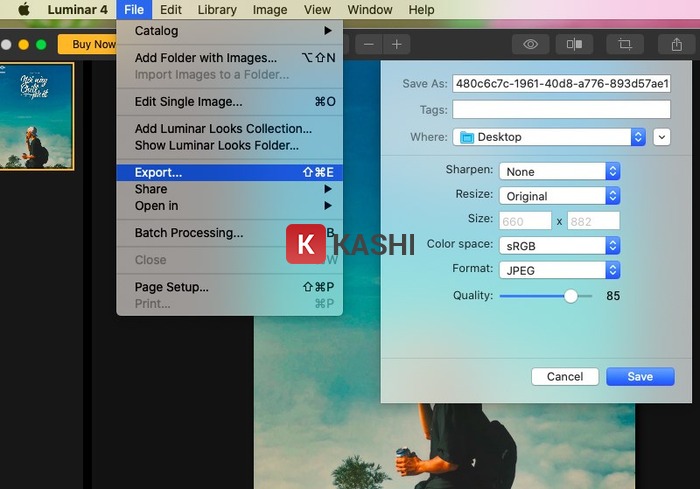 Hiệu ứng đa dạng
2. Công Cụ AI Structure & Erase (Xóa Vật Thể)
Tính năng AI Structure giúp tăng chi tiết và độ nét cho ảnh mà không làm hỏng các vùng da người hoặc tạo ra nhiễu hạt (noise) – điều mà thanh trượt Clarity truyền thống thường mắc phải.
Bên cạnh đó, công cụ Erase thông minh cho phép bạn loại bỏ các chi tiết thừa như dây điện, rác, hay người đi đường vô tình lọt vào khung hình. Thuật toán Content-Aware sẽ tự động bù đắp vùng bị xóa bằng các điểm ảnh xung quanh một cách tự nhiên nhất.
3. Tương Thích Đa Nền Tảng Và Định Dạng
Dù bạn là người dùng máy ảnh chuyên nghiệp sử dụng định dạng RAW hay người dùng phổ thông với ảnh JPEG/PNG, Luminar 4 đều xử lý mượt mà.
- Định dạng hỗ trợ: PNG, PDF, PSD (Photoshop), JPEG, JPEG-2000, TIFF, CR2/CR3, ARW, NEF…
- Chia sẻ nhanh: Tích hợp tính năng xuất ảnh trực tiếp lên Facebook, Email hoặc SmugMug.
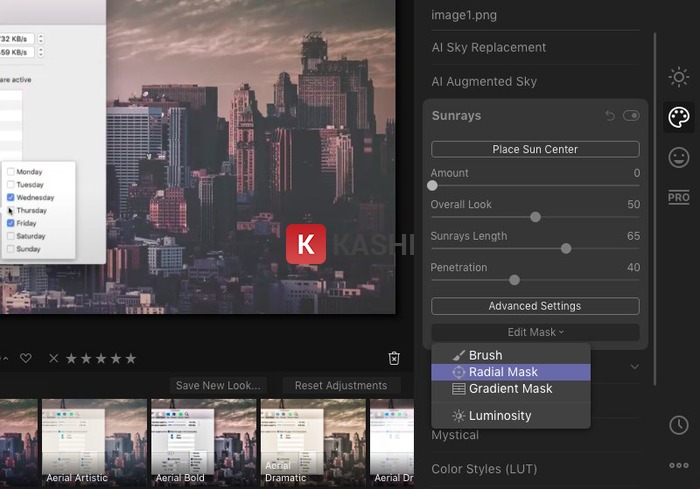 Hỗ trợ nhiều định dạng
4. AI Sky Replacement (Thay Trời Tự Động)
Đây là tính năng “ăn tiền” nhất của Luminar 4. Nếu bạn chụp một bức ảnh phong cảnh nhưng bầu trời xám xịt, Luminar 4 cho phép bạn thay thế toàn bộ bầu trời chỉ bằng một cú click. AI sẽ tự động điều chỉnh ánh sáng (Relight Scene) của toàn bộ bức ảnh để khớp với bầu trời mới, tạo nên sự chân thực tuyệt đối.
5. Sunrays (Tạo Tia Nắng Giả Lập)
Công cụ này cho phép bạn thêm nguồn sáng mặt trời và các tia nắng xuyên qua tán cây hoặc kẽ lá. Điểm đặc biệt là các tia nắng này biết “tránh” các vật thể 3D trong ảnh, tạo cảm giác về chiều sâu không gian rất thực.
6. Xử Lý Ảnh Hàng Loạt (Batch Processing)
Đối với các nhiếp ảnh gia sự kiện, tính năng Sync Adjustments giúp áp dụng công thức chỉnh sửa của một bức ảnh cho hàng trăm bức ảnh khác, tiết kiệm đáng kể thời gian hậu kỳ.
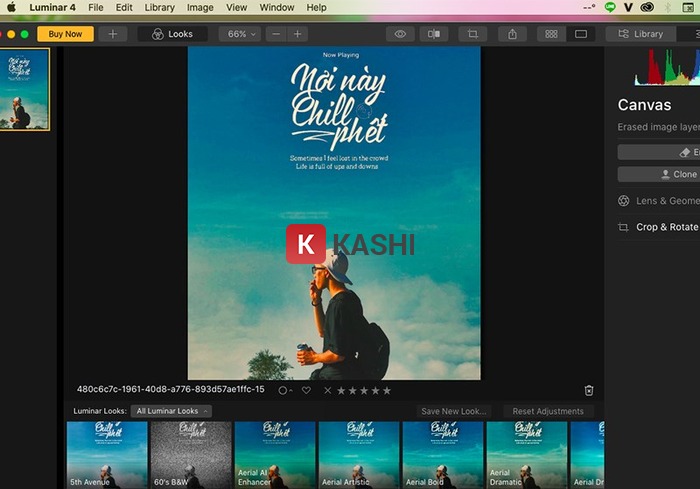 Tạo mặt nạ chỉnh sửa
Cấu Hình Máy Tính Yêu Cầu
Để vận hành mượt mà các tính năng AI, máy tính của bạn cần đáp ứng cấu hình tối thiểu dưới đây. Lưu ý rằng AI tiêu tốn khá nhiều tài nguyên GPU và RAM.
- Hệ điều hành:
- Windows: 7 / 8 / 8.1 / 10 / 11 (khuyến nghị 64-bit).
- macOS: 10.12 (Sierra) trở lên.
- Bộ xử lý (CPU): Intel Core i5 trở lên hoặc AMD Ryzen tương đương.
- RAM: Tối thiểu 8GB (Khuyên dùng 16GB trở lên để xử lý file RAW mượt mà).
- Card đồ họa (GPU): Tương thích OpenGL 3.3 trở lên.
- Dung lượng ổ cứng: Trống ít nhất 10GB (Khuyên dùng ổ SSD để khởi động phần mềm nhanh hơn).
Link Tải Luminar 4 Full (Cập Nhật Mới Nhất 2025)
Dưới đây là liên kết tải xuống phiên bản ổn định nhất, đã được cộng đồng kiểm chứng.
Lưu ý quan trọng: Để đảm bảo quá trình tải và cài đặt không bị gián đoạn, bạn nên tạm thời tắt Windows Defender hoặc các phần mềm diệt virus. Đây là quy trình bình thường đối với các bản phần mềm Repack/Full.
1. Dành cho người dùng Windows (Phiên bản 4.2.0.5577)
Link Google Drive (Tốc độ cao):
 Link tải qua Google Drive
Link Fshare (Dự phòng):
Link tải qua Fshare
 Link tải qua Google Drive
 Link tải qua Fshare
2. Dành cho người dùng macOS (Phiên bản 4.2.0.6124)
Link Google Drive (Tốc độ cao):
Link tải qua Google DriveLink Fshare (Dự phòng):
Link tải qua Fshare
Hướng Dẫn Cài Đặt Luminar 4 Chi Tiết
Quy trình cài đặt khá đơn giản, tuy nhiên bạn cần tuân thủ đúng các bước để kích hoạt bản quyền thành công.
Bước 1: Chuẩn bị
Tải file cài đặt về máy và sử dụng WinRAR hoặc 7-Zip để giải nén.
Mẹo: Click chuột phải vào file, chọn “Extract Here” hoặc “Extract to…” để tránh lỗi đường dẫn.
Bước 2: Khởi chạy trình cài đặt
Vào thư mục vừa giải nén, tìm file Setup (thường có đuôi .exe trên Windows hoặc .dmg trên Mac). Click đúp chuột để chạy.
Lưu ý: Trên Windows, nên click chuột phải và chọn “Run as Administrator” để cấp quyền đầy đủ.
Bước 3: Thiết lập ban đầu
Giao diện cài đặt hiện ra, bạn nhấn “Next” để tiếp tục. Tại màn hình Điều khoản sử dụng, tích vào ô “I accept the terms…” và nhấn “Next”.
Bước 4: Tùy chọn cài đặt
Tại bước này, phần mềm sẽ hỏi bạn vị trí lưu trữ (mặc định là ổ C). Bạn có thể thay đổi nếu ổ C đã đầy, nhưng khuyến khích giữ nguyên để phần mềm hoạt động ổn định nhất.
Nếu máy bạn có cài Photoshop hoặc Lightroom, Luminar 4 sẽ hỏi bạn có muốn cài đặt Plugin vào các phần mềm đó không. Hãy tích chọn nếu bạn muốn tích hợp chúng.
Bước 5: Tiến hành cài đặt
Nhấn nút “Install”. Quá trình này sẽ mất từ 2-5 phút tùy thuộc vào tốc độ ổ cứng và CPU của bạn.
Bước 6: Hoàn tất
Khi thanh tiến trình chạy xong, nhấn “Finish”.
Lưu ý: Nếu trong thư mục giải nén có file “Patch”, “Crack” hoặc file hướng dẫn “ReadMe.txt”, hãy mở ra và làm theo hướng dẫn copy file đè vào thư mục cài đặt để kích hoạt bản Full.
Đánh Giá Chuyên Môn: Có Nên Sử Dụng Luminar 4?
Dưới góc độ của một biên tập viên công nghệ, tôi đánh giá Luminar 4 là một “món hời” về mặt tính năng so với chi phí và công sức bỏ ra. Tuy nhiên, nó cũng tồn tại những hạn chế nhất định.
Ưu Điểm:
- Tiết kiệm thời gian: Giảm 70-80% thời gian chỉnh sửa nhờ AI.
- Giao diện thân thiện: Người không biết gì về Photoshop cũng có thể tạo ra ảnh đẹp sau 15 phút làm quen.
- Tính năng Sky Replacement: Vẫn là một trong những công cụ thay trời tốt nhất thị trường hiện nay.
- Không cần đăng ký thuê bao: Khác với Adobe Creative Cloud yêu cầu trả phí hàng tháng (đối với bản quyền), Luminar thường bán đứt (Perpetual license).
Nhược Điểm:
- Hiệu năng: Tốc độ xuất file (Export) và xem trước (Preview) đôi khi bị trễ (lag) trên các máy cấu hình yếu hoặc khi thư viện ảnh quá lớn (trên 10.000 ảnh).
- Quản lý file: Tính năng Library (Thư viện) còn sơ sài so với khả năng quản lý metadata mạnh mẽ của Lightroom.
Kết Luận
Luminar 4 thực sự là một công cụ đắc lực cho những ai yêu thích nhiếp ảnh nhưng không muốn dành cả thanh xuân để ngồi trước màn hình máy tính chỉnh từng pixel. Với khả năng AI vượt trội, nó giúp bạn giải phóng sự sáng tạo và tập trung vào nội dung bức ảnh.
Hy vọng bài viết này đã giúp bạn tải và cài đặt thành công Luminar 4. Nếu gặp bất kỳ khó khăn nào trong quá trình cài đặt hoặc sử dụng, đừng ngần ngại để lại bình luận bên dưới, đội ngũ Thủ Thuật sẽ hỗ trợ bạn sớm nhất!





![[Thủ Thuật] Tối Ưu Hóa Thuật Toán Hiển Thị: 7 Chiến Lược Tăng Tương Tác Zalo Đột Phá Năm 2026](https://thuthuat.com.vn/wp-content/uploads/2025/05/cach-tang-tuong-tac-zalo-ca-nhan.jpg "[Thủ Thuật] Tối Ưu Hóa Thuật Toán Hiển Thị: 7 Chiến Lược Tăng Tương Tác Zalo Đột Phá Năm 2026")







Discussion about this post