

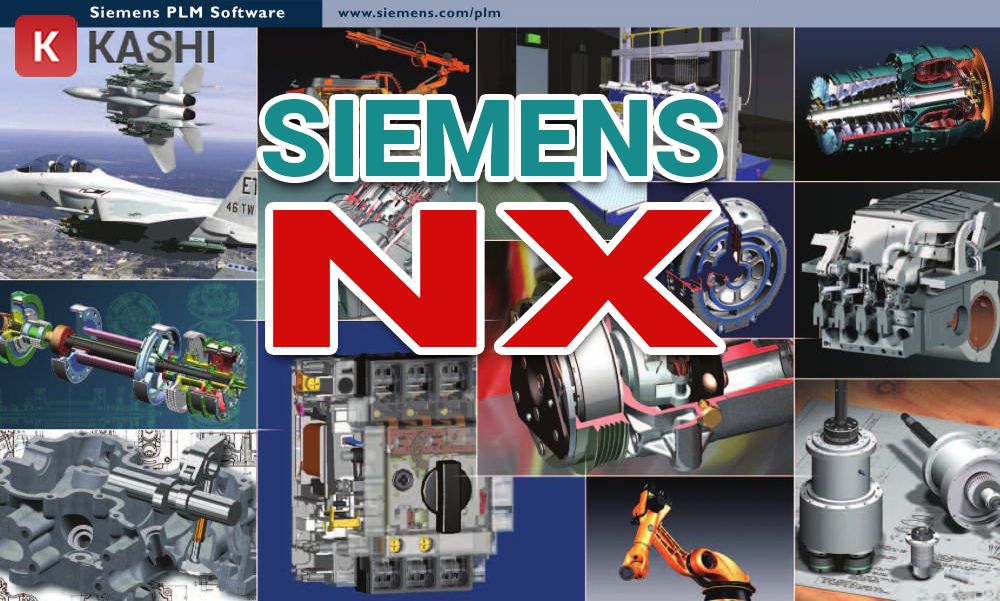
Trong thế giới kỹ thuật số và công nghiệp hiện đại, Siemens NX (trước đây là Unigraphics NX) luôn được xem là “tượng đài” trong lĩnh vực phần mềm CAD/CAM/CAE. Được các tập đoàn hàng đầu như GM, Nissan hay Dyson tin dùng, Siemens NX không chỉ đơn thuần là một công cụ vẽ 3D, mà là một giải pháp toàn diện quản lý vòng đời sản phẩm (PLM).
Bài viết này của Thủ Thuật sẽ đi sâu phân tích sức mạnh của Siemens NX, đồng thời cung cấp link tải tốc độ cao và hướng dẫn cài đặt chi tiết từng bước để bạn có thể làm chủ công cụ mạnh mẽ này ngay trên máy tính của mình.
Siemens NX Là Gì? Tại Sao Kỹ Sư Cơ Khí Cần Đến Nó?
Siemens NX là giải pháp phần mềm cao cấp được phát triển bởi Siemens PLM Software. Khác với các phần mềm CAD tầm trung, NX cung cấp khả năng tích hợp đồng bộ và mạnh mẽ đáng kinh ngạc:
- CAD (Computer-Aided Design): Thiết kế mô hình 3D phức tạp, bề mặt Class-A.
- CAM (Computer-Aided Manufacturing): Lập trình gia công CNC đa trục.
- CAE (Computer-Aided Engineering): Mô phỏng, phân tích độ bền, dòng chảy, nhiệt độ.
Sức mạnh thực sự của NX nằm ở khả năng xử lý các cụm lắp ráp siêu lớn (hàng chục nghìn chi tiết) mà vẫn duy trì độ mượt mà – điều mà nhiều phần mềm khác khó làm được.
 Giao diện Siemens NX
Các Tính Năng Đột Phá Trên Siemens NX
Để giữ vững vị thế dẫn đầu, Siemens liên tục cập nhật các công nghệ lõi vào NX. Dưới đây là những tính năng đáng giá nhất mà người dùng cần quan tâm:
1. Thiết Kế Cấu Trúc Dạng Lưới (Lattice Structures)
Trong xu hướng thiết kế tối ưu hóa trọng lượng (lightweighting) cho in 3D và hàng không vũ trụ, NX cung cấp công cụ tạo cấu trúc mạng lưới (Lattice) mạnh mẽ. Tính năng này giúp giảm đáng kể khối lượng vật liệu nhưng vẫn đảm bảo độ bền cơ học cần thiết.
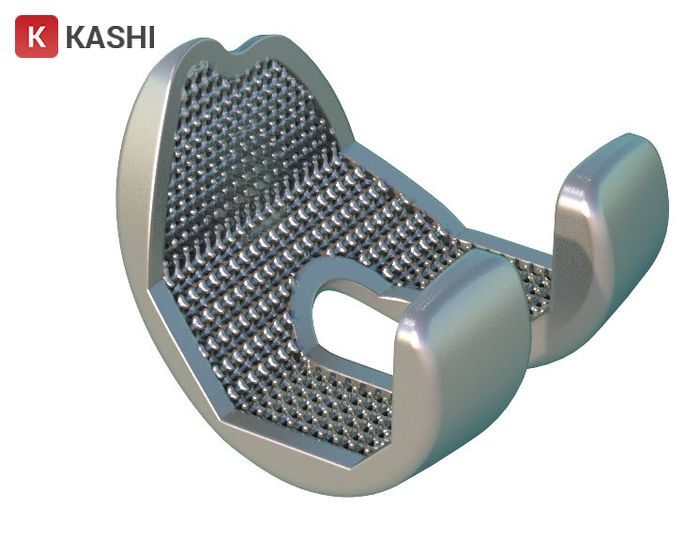 Cấu trúc dạng lưới trong Siemens NX
2. Môi Trường Chỉnh Sửa Mesh (Convergent Modeling)
Công nghệ Convergent Modeling độc quyền giúp các kỹ sư làm việc trực tiếp với dữ liệu lưới (mesh) – thường thu được từ quá trình scan 3D – kết hợp với dữ liệu CAD truyền thống mà không cần chuyển đổi định dạng phức tạp.
3. Định Tuyến Hệ Thống (Routing)
Đây là công cụ đắc lực cho việc thiết kế hệ thống đường ống, dây điện và cáp (MEP) trong cơ khí. NX cho phép kiểm soát các đường dẫn, bán kính uốn cong và tạo ra các tuyến đường logic, tránh va chạm trong không gian 3D.
4. Quản Lý Lắp Ráp Thông Minh
NX đơn giản hóa quá trình tạo và quản lý các bản vẽ lắp ráp (Assembly). Các công cụ ràng buộc (constraints) thông minh giúp mô phỏng chuyển động thực tế của máy móc một cách chính xác nhất.
Cấu Hình Yêu Cầu Để Chạy Mượt Siemens NX
Siemens NX là một phần mềm “hạng nặng”. Để quá trình học tập và làm việc không bị gián đoạn, Thủ Thuật khuyến nghị cấu hình sau:
Cấu hình tối thiểu (Chỉ để xem và học cơ bản):
- Hệ điều hành: Windows 10 64-bit (Windows 7 không còn được hỗ trợ tốt).
- RAM: 4GB (Khá giật lag khi xử lý file lớn).
- Đồ họa: Card on-board Intel HD Graphics mới nhất.
Cấu hình khuyến nghị (Dành cho làm việc chuyên nghiệp):
- Hệ điều hành: Windows 10/11 Pro 64-bit.
- RAM: 16GB hoặc 32GB.
- CPU: Intel Core i7 hoặc Xeon xung nhịp cao.
- Card đồ họa: NVIDIA Quadro hoặc AMD Radeon Pro (Dòng card chuyên dụng cho CAD).
- Màn hình: Full HD (1920×1080) trở lên.
Link Tải Siemens NX Full (Cập Nhật Mới Nhất 04/2026)
Dưới đây là bộ cài đặt đầy đủ đã được cộng đồng kiểm chứng.
Lưu ý quan trọng từ Thủ Thuật: Chúng tôi luôn khuyến khích sử dụng phần mềm bản quyền từ chính hãng Siemens để nhận được sự hỗ trợ kỹ thuật tốt nhất và đảm bảo an toàn dữ liệu. Các liên kết dưới đây mang tính chất tham khảo và phục vụ mục đích nghiên cứu, học tập.
Link Google Drive (Tốc độ cao):
 Link tải qua Google Drive
Link dự phòng (Google Drive):
Link Fshare (Cần tài khoản VIP):
 Link tải qua Fshare
Hướng Dẫn Cài Đặt Siemens NX Chi Tiết (Có Hình Minh Họa)
Quy trình cài đặt Siemens NX phức tạp hơn các phần mềm thông thường do liên quan đến License Server. Hãy thực hiện chính xác từng bước dưới đây.
Lưu ý trước khi cài: Tắt tạm thời Windows Defender và các phần mềm diệt virus để tránh việc file kích hoạt bị xóa nhầm.
Bước 1: Chuẩn bị bộ cài
Sau khi tải về, bạn nhấp chuột phải vào file nén và chọn Extract to Siemens nx… để giải nén.
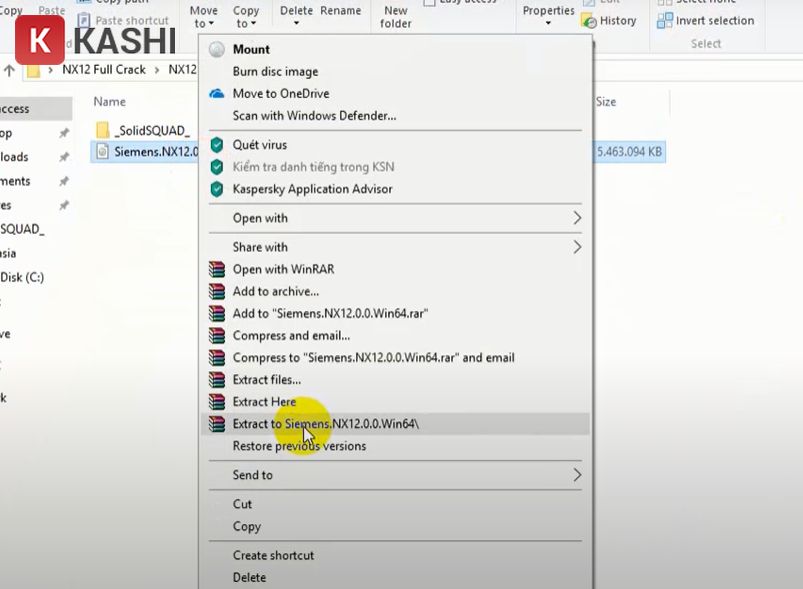 Giải nén file Siemens NX
Bước 2: Xử lý thư mục kích hoạt
Tìm thư mục có tên SolidSQUAD (hoặc tương tự) trong file vừa giải nén. Tiếp tục giải nén thư mục này (Extract here).
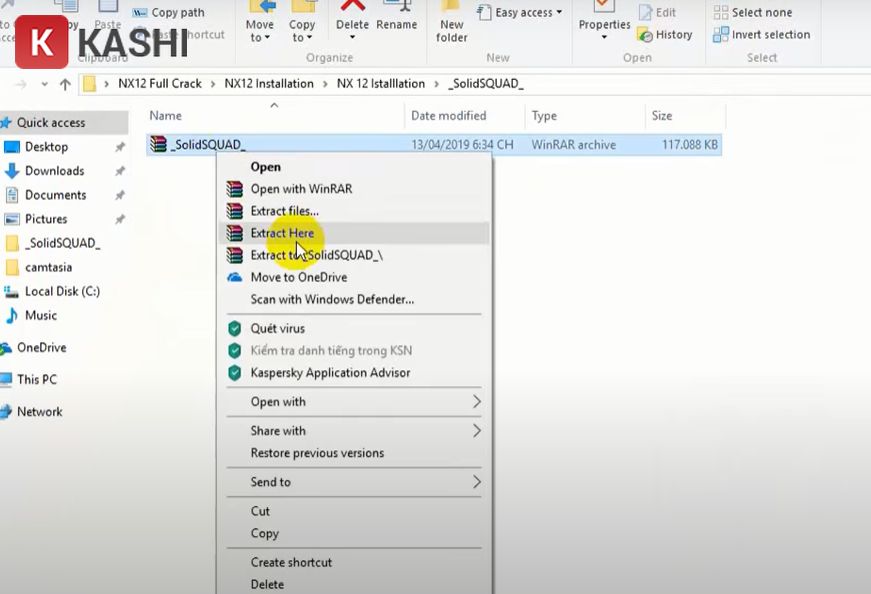 Giải nén thư mục SolidSQUAD
Bước 3: Thiết lập License Server
Copy thư mục SolidSQUAD_License_Servers (hoặc tên tương tự chứa file license) và dán trực tiếp vào ổ C: của máy tính.
Lưu ý: Không được đổi tên thư mục này sau khi copy.
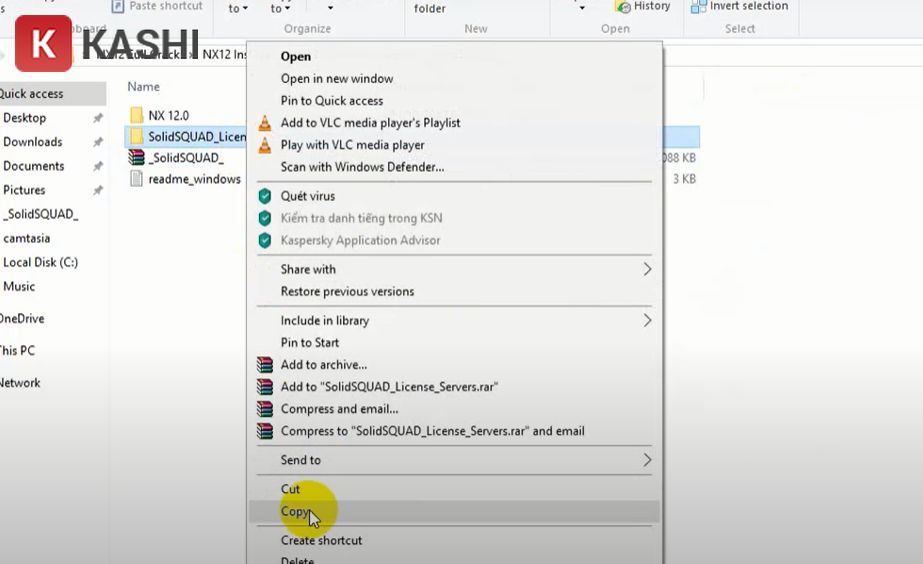 Sao chép và dán thư mục license
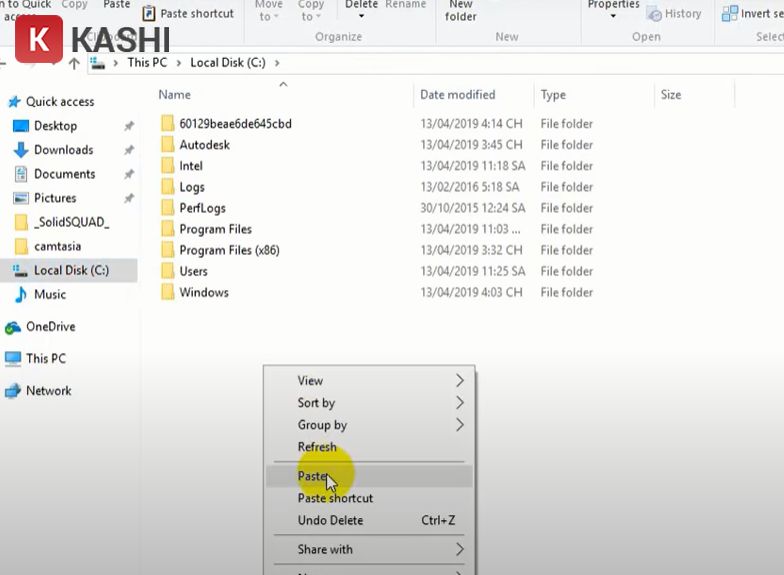 Dán thư mục license vào ổ C
Bước 4: Cấu hình file License
Truy cập vào thư mục vừa copy trong ổ C, tìm file có đuôi .lic hoặc splm8.lic. Nhấp chuột phải chọn Open with > Notepad.
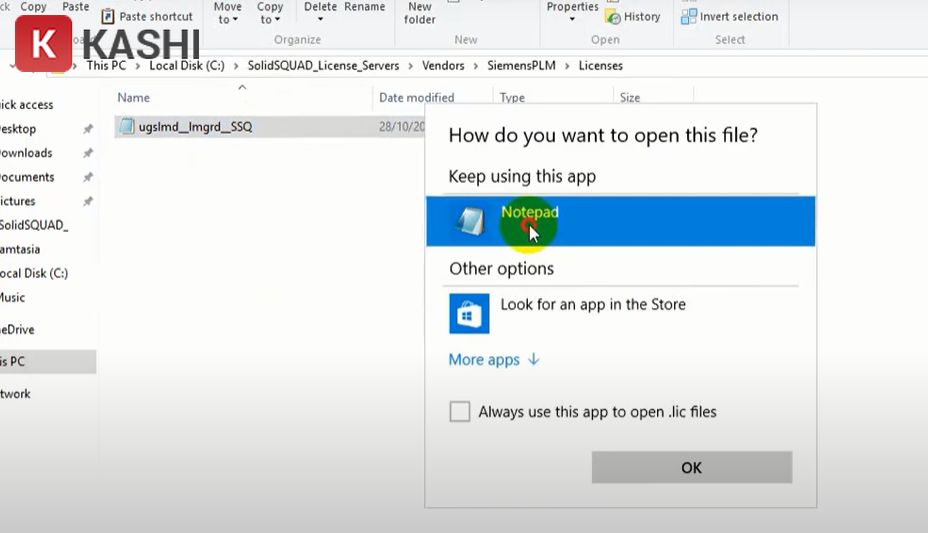 Mở file Licenses bằng Notepad
Bước 5: Lấy tên máy tính (Hostname)
Quay ra màn hình Desktop hoặc File Explorer, chuột phải vào This PC chọn Properties. Tìm dòng Device name (Tên máy tính) và sao chép nó.
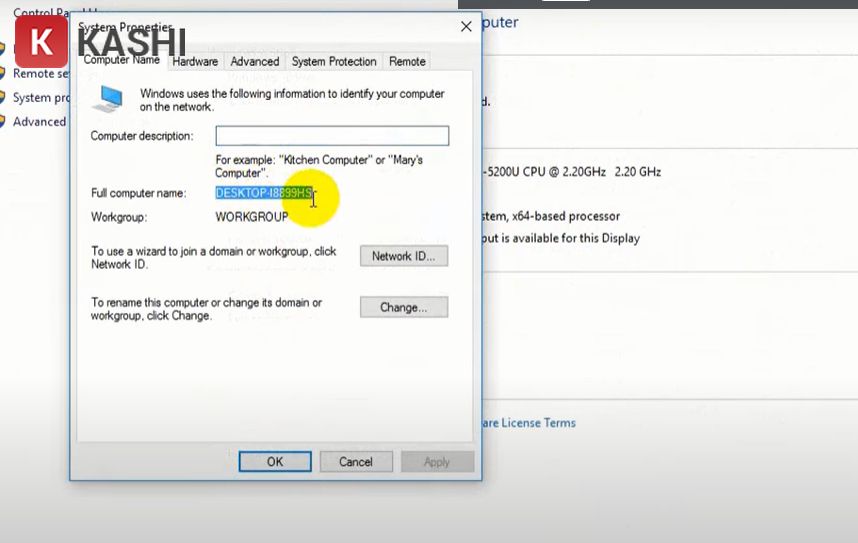 Sao chép tên máy tính
Bước 6: Cập nhật Hostname vào License
Quay lại file Notepad đang mở ở Bước 4. Tìm dòng chữ this_host hoặc tên máy tính mặc định trong file, sau đó dán tên máy tính của bạn đè lên nó. Nhấn Ctrl + S để lưu lại và đóng file.
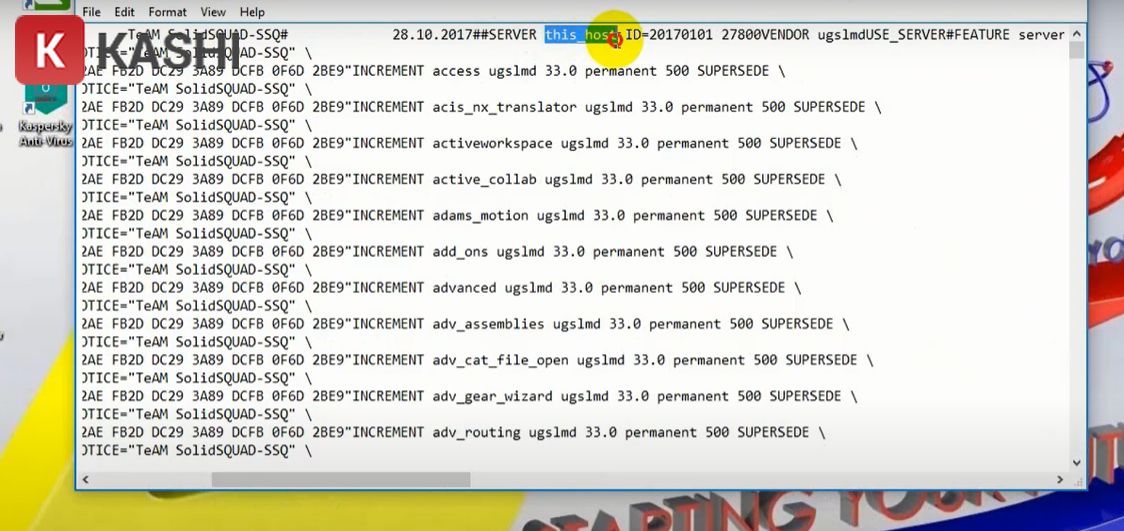 Dán thông tin máy tính vào file Licenses
Bước 7: Cài đặt License Server
Trong thư mục License ở ổ C, tìm file install_or_update.bat. Chuột phải và chọn Run as administrator. Chờ cửa sổ CMD chạy xong và báo thành công (“All done” hoặc tương tự).
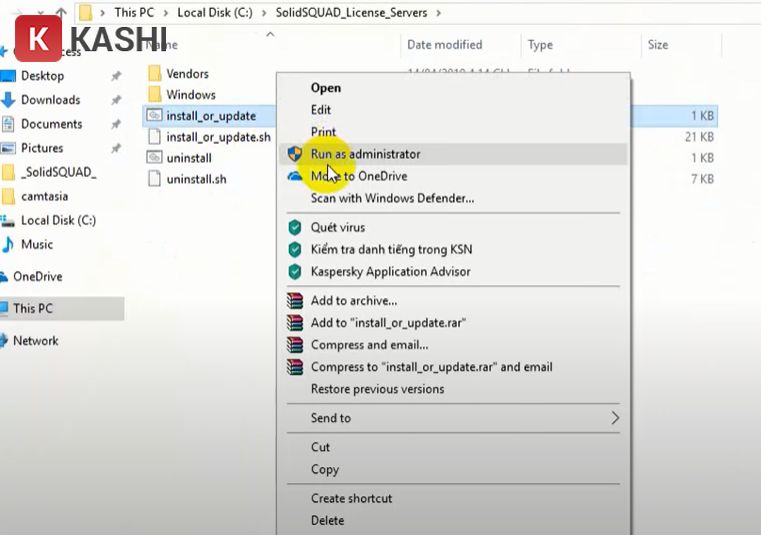 Chạy file cài đặt với quyền quản trị viên
Bước 8: Cài đặt phần mềm chính
Quay lại bộ cài ban đầu, mở thư mục Siemens NX win64 (hoặc tương tự). Chạy file Launch.exe.
Trong bảng hiện ra, chọn Install NX.
Lưu ý: Trong quá trình cài, nếu phần mềm hỏi License Server, hãy nhập 27800@Tên_Máy_Tính_Của_Bạn.
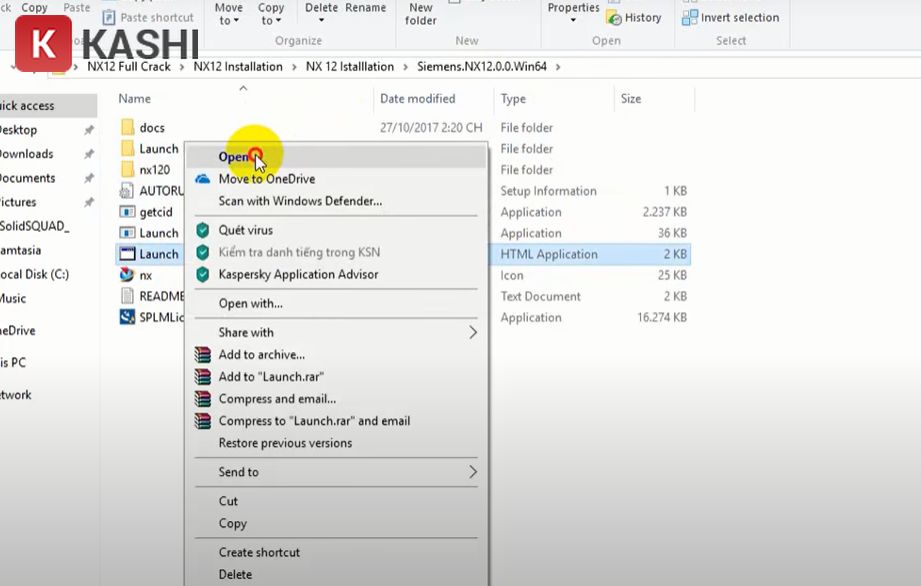 Mở file Launch
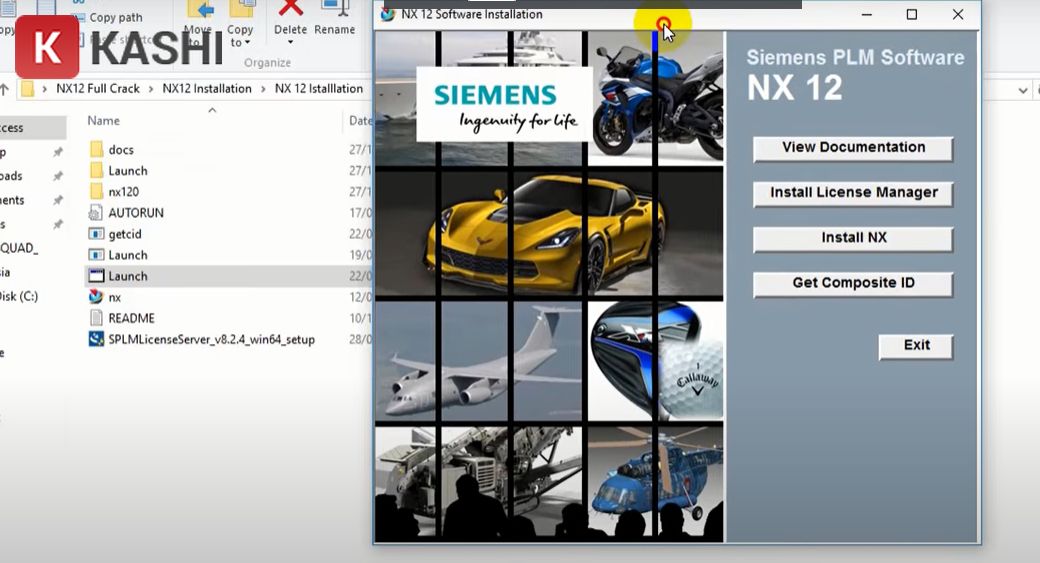 Chọn Install
Bước 9: Hoàn tất kích hoạt (Sao chép file hệ thống)
Sau khi cài đặt xong phần mềm chính (đừng mở vội). Bạn quay lại thư mục SolidSQUAD đã giải nén ban đầu.
Copy thư mục NX 12.0 (hoặc phiên bản tương ứng).
Dán đè vào đường dẫn cài đặt mặc định: C:Program FilesSiemens.
Chọn Replace the files in the destination để ghi đè.
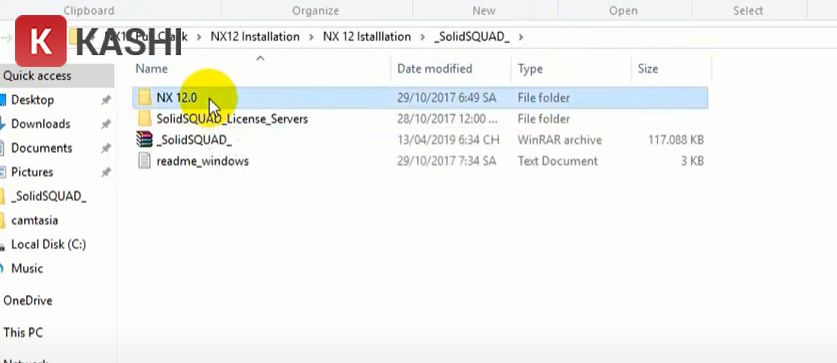 Sao chép thư mục NX 12.0
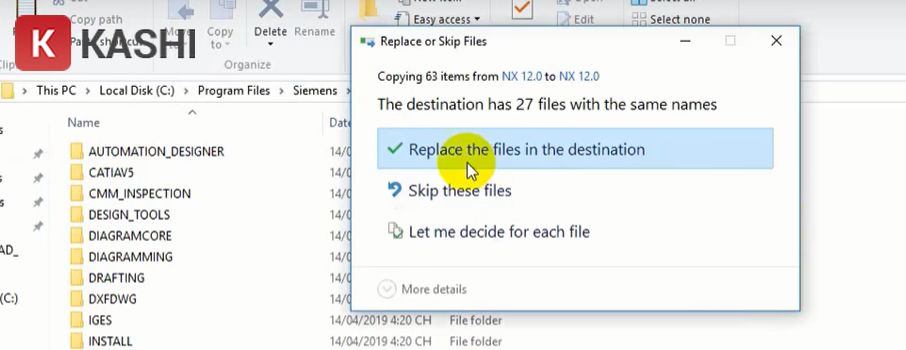 Ghi đè file
Bước 10: Khởi động và trải nghiệm
Bây giờ bạn có thể mở Siemens NX từ Desktop và bắt đầu công việc thiết kế của mình.
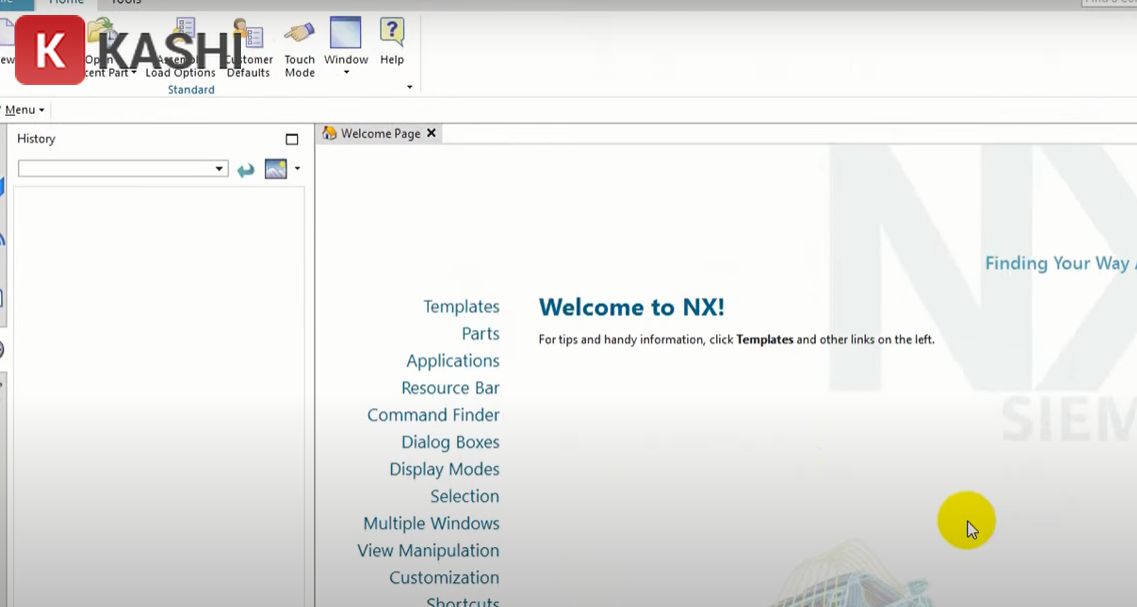 Giao diện phần mềm Siemens NX
Kết Luận
Siemens NX là một công cụ cực kỳ mạnh mẽ nhưng quy trình cài đặt đòi hỏi sự tỉ mỉ, đặc biệt là ở bước cấu hình License Server. Hy vọng với hướng dẫn chi tiết từ Thủ Thuật, bạn đã có thể cài đặt thành công phần mềm này để phục vụ cho công việc và học tập.
Nếu gặp bất kỳ lỗi nào trong quá trình cài đặt (như lỗi -15, -96 license), hãy để lại bình luận bên dưới kèm ảnh chụp màn hình, đội ngũ kỹ thuật của chúng tôi sẽ hỗ trợ bạn. Chúc bạn có những bản thiết kế ấn tượng cùng Siemens NX!





![[Thủ Thuật] Tối Ưu Hóa Thuật Toán Hiển Thị: 7 Chiến Lược Tăng Tương Tác Zalo Đột Phá Năm 2026](https://thuthuat.com.vn/wp-content/uploads/2025/05/cach-tang-tuong-tac-zalo-ca-nhan.jpg "[Thủ Thuật] Tối Ưu Hóa Thuật Toán Hiển Thị: 7 Chiến Lược Tăng Tương Tác Zalo Đột Phá Năm 2026")







Discussion about this post