

Trong bối cảnh công nghệ sản xuất âm nhạc phát triển như vũ bão, việc lựa chọn một trạm làm việc âm thanh kỹ thuật số (DAW – Digital Audio Workstation) phù hợp là bước khởi đầu quan trọng nhất đối với bất kỳ Producer hay kỹ sư âm thanh nào. PreSonus Studio One 5 Professional đã và đang khẳng định vị thế vững chắc trong cộng đồng “phòng thu” toàn cầu nhờ khả năng kết hợp hoàn hảo giữa quy trình làm việc trực quan và sức mạnh xử lý âm thanh chuyên sâu.
Tại bài viết này, Thủ Thuật sẽ phân tích những cải tiến đáng giá nhất trên phiên bản Studio One 5, đồng thời cung cấp quy trình tải và cài đặt chi tiết từng bước. Mục tiêu của chúng tôi là giúp bạn không chỉ sở hữu phần mềm mà còn hiểu rõ cách tối ưu hóa công cụ này để hiện thực hóa các ý tưởng âm nhạc một cách chuyên nghiệp nhất.
Tổng Quan: Vì Sao Studio One 5 Là Sự Lựa Chọn Của Chuyên Gia?
Studio One không chỉ đơn thuần là một phần mềm ghi âm; nó được ví như một hệ sinh thái sáng tạo toàn diện hoạt động mượt mà trên cả Windows và macOS. Được phát triển bởi PreSonus – thương hiệu gạo cội trong mảng thiết bị phần cứng âm thanh, phần mềm này đã giải quyết bài toán khó nhất của các DAW truyền thống: sự cân bằng giữa tính năng phức tạp và giao diện thân thiện.
Phiên bản Professional là phiên bản cao cấp nhất (Flagship), tích hợp đầy đủ bộ công cụ từ khâu sáng tác (composing), thu âm (recording), chỉnh sửa (editing) cho đến hậu kỳ (mastering). Điểm “ăn tiền” nhất của Studio One chính là quy trình làm việc (workflow) dựa trên thao tác “kéo-và-thả” (drag-and-drop). Thay vì phải điều hướng qua hàng tá menu con phức tạp, người dùng có thể kéo nhạc cụ ảo, hiệu ứng (effect), hay sample trực tiếp vào timeline làm việc, giúp duy trì mạch cảm hứng sáng tạo không bị ngắt quãng.
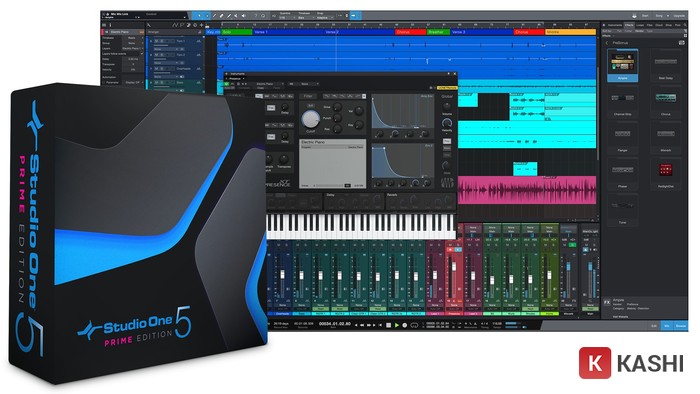
 Giao diện làm việc chuyên nghiệp, trực quan của phần mềm PreSonus Studio One 5 Professional
Phân Tích Các Tính Năng Đột Phá Trên Studio One 5
PreSonus đã thực hiện một bước nhảy vọt về công nghệ trong phiên bản thứ 5 này. Dưới đây là những tính năng cốt lõi được đội ngũ kỹ thuật tại Thủ Thuật đánh giá cao, ảnh hưởng trực tiếp đến hiệu suất làm việc của Producer tại Việt Nam:
1. Quy Trình Chuyển Đổi MIDI – Audio Song Song
Đối với những dự án sử dụng nhiều nhạc cụ ảo (VSTi) nặng như dàn nhạc giao hưởng hay các bộ tổng hợp âm thanh (Synthesizer) phức tạp, CPU thường xuyên bị quá tải. Studio One 5 cung cấp giải pháp chuyển đổi linh hoạt giữa định dạng MIDI và Audio. Bạn có thể render track MIDI sang Audio để giải phóng tài nguyên hệ thống, nhưng điều đặc biệt là phần mềm vẫn lưu trữ dữ liệu MIDI gốc, cho phép bạn quay lại chỉnh sửa nốt nhạc bất cứ lúc nào cần thiết mà không sợ mất dữ liệu.
2. Sự Tương Thích Tuyệt Đối Với Hệ Sinh Thái PreSonus
Nếu phòng thu của bạn đang trang bị Soundcard (Audio Interface) hoặc Mixer của PreSonus (như dòng Studio 1824c hay FaderPort), Studio One sẽ tự động nhận diện và thiết lập cấu hình tối ưu (Zero-latency monitoring). Người dùng có thể điều khiển trực tiếp Gain của Preamp, thiết lập đường đi của tín hiệu (Routing) ngay trên giao diện phần mềm. Sự đồng bộ phần cứng – phần mềm này tạo ra trải nghiệm liền mạch tương tự như các hệ thống Pro Tools HD đắt đỏ.
3. Chord Track: Trợ Lý Hòa Âm Nhân Tạo
Tính năng Chord Track (Dải hợp âm) thực sự là một cuộc cách mạng cho các nhạc sĩ phối khí. Không dừng lại ở việc hiển thị tên hợp âm, công cụ này hoạt động như một nhạc trưởng thông minh:
- Tự động phân tích và phát hiện vòng hòa âm từ bất kỳ file Audio nào bạn đưa vào.
- Cho phép thay đổi tone/hợp âm của toàn bộ bài hát (bao gồm cả MIDI và Audio) chỉ với vài thao tác, giúp việc thử nghiệm các bản phối mới trở nên cực kỳ nhanh chóng.
- Gợi ý các vòng hòa âm thay thế, giúp khơi thông bế tắc trong quá trình sáng tác.
4. Master Project Page: Quy Trình Mastering Khép Kín
Hầu hết các DAW hiện nay chỉ tập trung vào Mixing, buộc người dùng phải xuất file và dùng phần mềm khác để Mastering. Studio One 5 tích hợp sẵn trang “Project Page” chuyên biệt cho khâu cuối cùng này. Tại đây, bạn có thể nhập các bài hát đã mix, sắp xếp thứ tự cho Album, cân bằng độ to (Loudness) theo chuẩn streaming, thêm metadata (ISRC, Artist Name) và xuất file chuẩn DDP cho nhà máy in đĩa hoặc upload trực tiếp lên các nền tảng số.
5. Khả Năng Biên Tập Video Căn Bản
Trong kỷ nguyên nội dung số, nhu cầu làm nhạc phim hoặc video cover Youtube là rất lớn. Studio One 5 cho phép Import video trực tiếp vào dự án. Tính năng “Video Offset” giúp đồng bộ hóa (Sync) âm thanh và hình ảnh chính xác đến từng khung hình (frame), giúp bạn thực hiện các công việc hậu kỳ âm thanh cho video mà không cần chuyển qua phần mềm dựng phim chuyên dụng.
6. Các Tiện Ích Mở Rộng Đáng Chú Ý Khác
- Show Page: Chế độ dành riêng cho biểu diễn Live (Setlist, Backing track), biến laptop của bạn thành một bàn điều khiển biểu diễn thực thụ.
- Score View: Chế độ hiển thị nốt nhạc cổ điển, tích hợp sức mạnh từ phần mềm soạn nhạc Notion danh tiếng, phù hợp cho nhạc sĩ cổ điển.
- Unlimited Tracks: Không giới hạn số lượng track thu âm, bus, và kênh FX, mở rộng tối đa khả năng sáng tạo.
Yêu Cầu Cấu Hình Hệ Thống Khuyến Nghị
Mặc dù Studio One 5 được tối ưu hóa mã nguồn rất tốt, nhưng để xử lý các dự án lớn với nhiều plugin bên thứ ba, cấu hình máy tính của bạn cần đảm bảo sự ổn định. Thủ Thuật khuyến nghị cấu hình sau để đảm bảo trải nghiệm mượt mà nhất:
- Hệ điều hành: Windows 10 (bản 64-bit) hoặc Windows 11 (Windows 7/8.1 vẫn có thể chạy nhưng không được hỗ trợ tối đa về driver).
- Bộ xử lý (CPU): Intel Core i5 thế hệ 8 trở lên hoặc AMD Ryzen 5 tương đương. (Tốt nhất là i7/i9 cho các dự án lớn).
- Bộ nhớ trong (RAM): Tối thiểu 8GB (Khuyến nghị 16GB – 32GB để chạy mượt các thư viện sample Kontakt nặng).
- Ổ cứng: Cần ít nhất 40GB dung lượng trống. Bắt buộc dùng SSD cho hệ điều hành và nơi cài đặt phần mềm để giảm độ trễ khi load dự án.
- Màn hình: Độ phân giải Full HD (1920×1080) để hiển thị đầy đủ không gian làm việc.
Link Tải PreSonus Studio One 5 Professional v5.1.0 (Full Active)
Dưới đây là các liên kết tải về bộ cài đặt đầy đủ đã được cộng đồng kiểm chứng.
Khuyến cáo từ Thủ Thuật: Chúng tôi luôn khuyến khích người dùng ủng hộ nhà phát triển bằng cách mua bản quyền chính hãng từ PreSonus để nhận được sự hỗ trợ kỹ thuật tốt nhất, cập nhật tính năng mới và đảm bảo an toàn dữ liệu tuyệt đối. Các liên kết dưới đây được sưu tầm nhằm mục đích trải nghiệm và học tập.
Thông tin tệp tin:
- Phiên bản: PreSonus Studio One 5 Professional v5.1.0
- Dung lượng: ~150MB (Bộ cài lõi) + Content mở rộng (Tùy chọn).
Link Google Drive (Tốc độ cao – Ổn định nhất):
 Tải phần mềm qua liên kết Google Drive tốc độ cao
Link Dự Phòng (Google Drive):
Link Fshare (Cần tài khoản VIP để tải nhanh):
 Tải phần mềm qua liên kết Fshare
Quy Trình Cài Đặt Chi Tiết & An Toàn
Để đảm bảo phần mềm hoạt động ổn định và tránh xung đột hệ thống, bạn vui lòng tuân thủ chính xác các bước dưới đây.
Lưu ý quan trọng trước khi bắt đầu: Các file kích hoạt (Keygen) thường bị các trình diệt virus nhận diện nhầm là phần mềm độc hại (False Positive). Bạn nên tạm thời tắt Windows Defender và các phần mềm Antivirus bên thứ ba trong quá trình cài đặt và kích hoạt.
Giai Đoạn 1: Khởi Chạy Bộ Cài Đặt
Sau khi tải và giải nén tệp tin thành công, bạn tìm đến file thực thi có tên Setup Studio One. Nhấp chuột phải vào file này và chọn Run as administrator (Chạy với quyền quản trị viên). Việc này rất quan trọng để bộ cài có đủ quyền ghi đè các tệp hệ thống cần thiết vào thư mục Program Files.
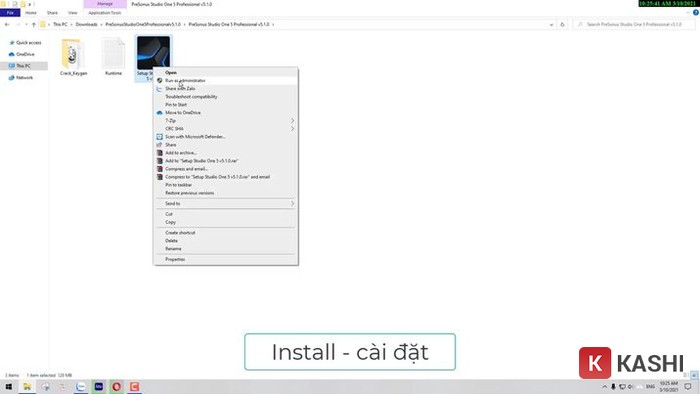 Thực hiện chạy file cài đặt với quyền Admin
Giai Đoạn 2: Thiết Lập Đường Dẫn
Giao diện trình cài đặt sẽ xuất hiện. Tại đây, bạn nhấn Next để tiếp tục. Đối với người dùng phổ thông, chúng tôi khuyên bạn nên giữ nguyên đường dẫn cài đặt mặc định (thường là ổ C). Sau khi kiểm tra các thông tin, nhấn nút Install để quá trình sao chép dữ liệu bắt đầu. Quá trình này thường chỉ mất vài phút tùy thuộc vào tốc độ ổ cứng của bạn.
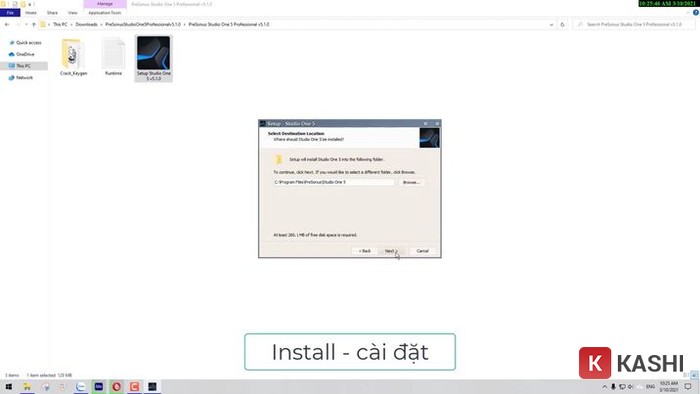 Nhấn nút Install để bắt đầu quá trình cài đặt vào ổ đĩa hệ thống
Hướng Dẫn Kích Hoạt Bản Quyền Studio One 5 (Offline)
Đây là bước quyết định để chuyển đổi từ phiên bản dùng thử sang phiên bản Professional đầy đủ tính năng. Hãy thực hiện cẩn thận từng thao tác.
Bước 1: Chọn Phương Thức Kích Hoạt
Sau khi cài đặt xong, hãy mở phần mềm Studio One 5 lên. Một cửa sổ yêu cầu đăng nhập tài khoản PreSonus sẽ hiện ra. Bạn hãy đóng cửa sổ này lại. Lúc này, giao diện kích hoạt sẽ xuất hiện, bạn chọn tùy chọn Activate Offline (Kích hoạt ngoại tuyến). Đây là phương thức bắt buộc để sử dụng Keygen.
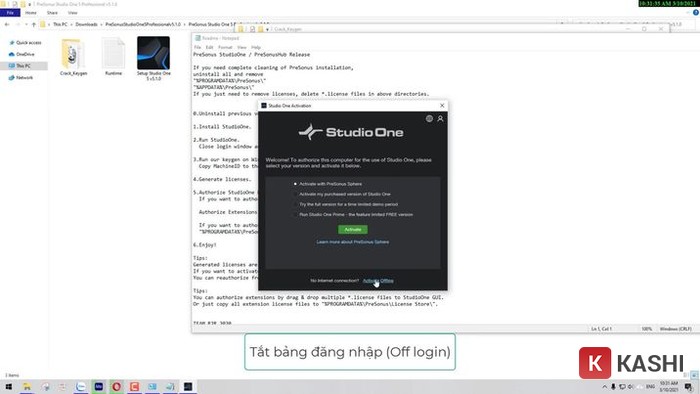 Lựa chọn chế độ Activate Offline trên màn hình khởi động
Trong trường hợp bạn gặp khó khăn khi chạy file Keygen ở bước sau do bị Windows chặn, hãy kiểm tra lại phần App & Browser Control trong Windows Security. Đảm bảo rằng bạn đã tắt tùy chọn “Check apps and files” để hệ thống cho phép chạy công cụ tạo mã.
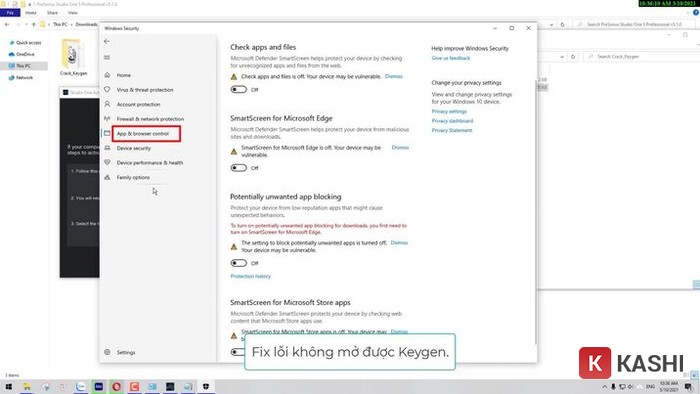 Tắt tạm thời các lớp bảo mật của Windows nếu bị chặn file Keygen
Bước 2: Lấy Mã Máy (Machine ID)
Mở thư mục chứa công cụ Keygen (nằm trong thư mục bạn đã giải nén ban đầu).
Quay lại cửa sổ Studio One, bạn sẽ thấy một dòng mã có tên Activation Code (hoặc Machine ID). Hãy sao chép (Copy) đoạn mã này.
Dán (Paste) đoạn mã vừa sao chép vào ô Machine ID (hoặc Computer ID) trên giao diện phần mềm Keygen.
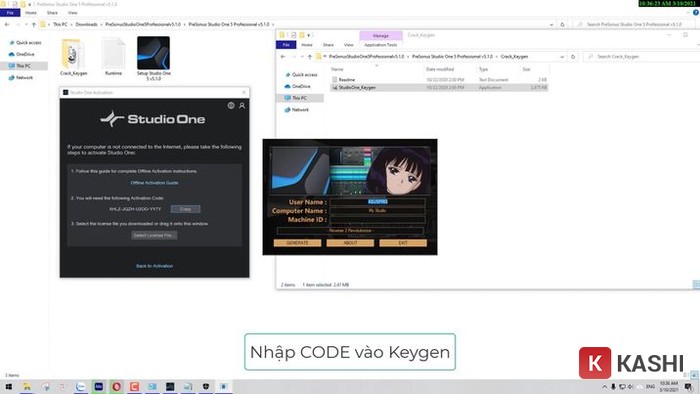 Sao chép chính xác mã Activation Code từ phần mềm vào Keygen
Bước 3: Tạo File Giấy Phép (License Generation)
Trên công cụ Keygen, sau khi đã điền Machine ID, bạn nhấn nút Generate. Một cửa sổ Windows Explorer sẽ hiện ra hỏi nơi lưu file. Để thuận tiện cho việc tìm kiếm, bạn hãy chọn lưu ra màn hình Desktop. Keygen sẽ tạo ra nhiều file license khác nhau (cho bản Artist, Prime, Professional…), nhưng chúng ta chỉ cần quan tâm đến file Professional.
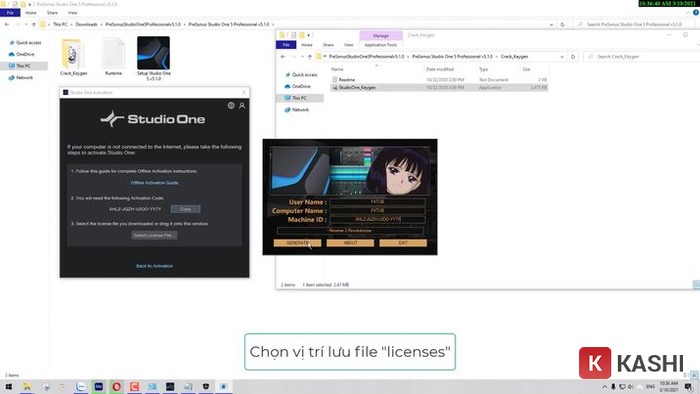 Nhấn Generate trên Keygen để tiến hành tạo file bản quyền
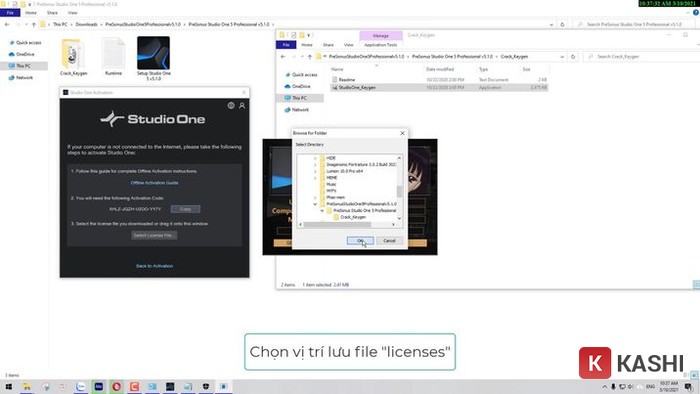 Lưu bộ file license ra Desktop để dễ dàng tìm kiếm
Bước 4: Nạp License Vào Studio One
Quay lại giao diện phần mềm Studio One (vẫn đang ở màn hình Activate Offline), bạn nhấn nút Select License File. Một cửa sổ duyệt file hiện ra, bạn tìm đến Desktop và chọn đúng file có tên: Studio One 5 Professional.license.
Lưu ý: Chỉ chọn đúng file có đuôi .license dành cho bản Professional để mở khóa đầy đủ tính năng nhất.
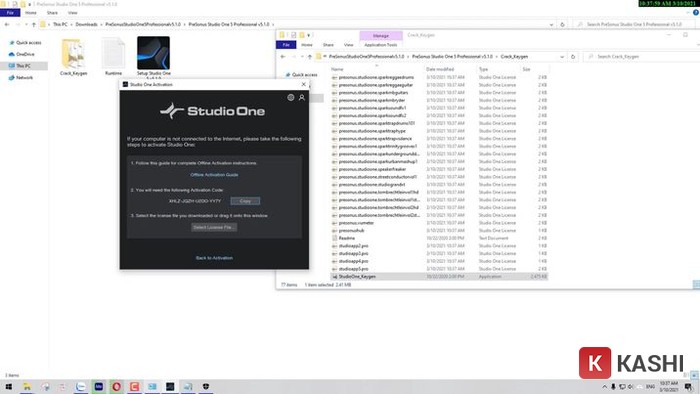 Chọn mục Select License File để nạp file bản quyền vừa tạo
Bước 5: Hoàn Tất Cài Đặt
Nếu trong quá trình khởi động lần đầu, Windows Firewall (Tường lửa) hiện thông báo yêu cầu quyền truy cập mạng, bạn hãy chọn Allow access. Điều này giúp Studio One giao tiếp được với các thiết bị ngoại vi và plugin mạng nếu có.
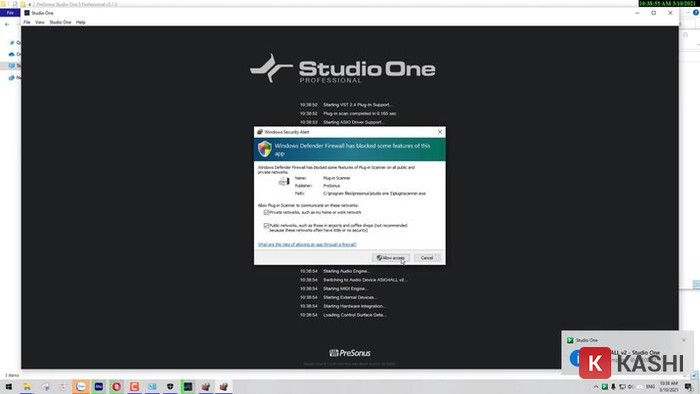 Cấp quyền truy cập mạng cho ứng dụng trong lần chạy đầu tiên
Ngay sau khi nạp file license thành công, một thông báo “Thank you! Studio One has been activated” sẽ xuất hiện. Chúc mừng bạn, bạn đã sở hữu phiên bản Studio One 5 Professional vĩnh viễn. Bây giờ bạn có thể bắt đầu cài đặt thêm các Content (Soundset, Loop) để làm phong phú thư viện âm nhạc của mình.
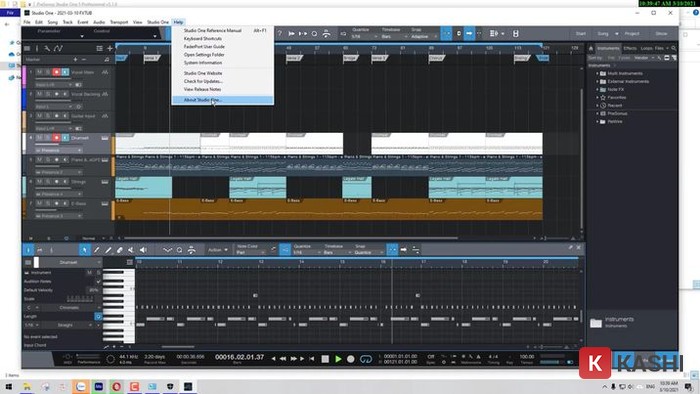 Giao diện chính thức của Studio One 5 sau khi kích hoạt thành công
Lời Kết
PreSonus Studio One 5 Professional không chỉ là một công cụ, nó là người bạn đồng hành tin cậy trên con đường chinh phục âm thanh của bạn. Dù bạn là một Newbie đang tập tành thu âm hay một Pro Engineer cần tốc độ xử lý nhanh, Studio One 5 đều đáp ứng trọn vẹn.
Hy vọng bài viết hướng dẫn chi tiết từ Thủ Thuật đã giúp bạn cài đặt và kích hoạt thành công phần mềm tuyệt vời này. Đừng ngần ngại để lại bình luận bên dưới nếu bạn gặp bất kỳ trục trặc nào trong quá trình cài đặt, đội ngũ kỹ thuật của chúng tôi luôn sẵn sàng hỗ trợ.
Hãy chia sẻ bài viết này đến cộng đồng làm nhạc nếu bạn thấy nó hữu ích. Chúc bạn có những bản hit để đời cùng Studio One 5!





![[Thủ Thuật] Tối Ưu Hóa Thuật Toán Hiển Thị: 7 Chiến Lược Tăng Tương Tác Zalo Đột Phá Năm 2026](https://thuthuat.com.vn/wp-content/uploads/2025/05/cach-tang-tuong-tac-zalo-ca-nhan.jpg "[Thủ Thuật] Tối Ưu Hóa Thuật Toán Hiển Thị: 7 Chiến Lược Tăng Tương Tác Zalo Đột Phá Năm 2026")







Discussion about this post