

Avast Free Antivirus từ lâu đã được biết đến là một trong những phần mềm diệt virus miễn phí phổ biến nhất thế giới, giúp bảo vệ máy tính khỏi các mối đe dọa an ninh mạng, mã độc và virus. Tuy nhiên, cơ chế bảo mật nghiêm ngặt của Avast đôi khi lại trở thành “con dao hai lưỡi”, gây ra tình trạng chặn nhầm các ứng dụng an toàn hoặc làm gián đoạn quá trình cài đặt phần mềm của bên thứ ba. Nếu bạn đang gặp phải tình trạng xung đột hệ thống hoặc cần cài đặt một driver đặc biệt mà Avast liên tục báo lỗi, việc biết cách tắt Avast Free Antivirus đúng quy trình là kỹ năng cần thiết.
Trong bài viết này, Thủ Thuật sẽ hướng dẫn bạn chi tiết từng bước để vô hiệu hóa phần mềm này, từ việc tắt tạm thời các lá chắn bảo vệ (Shields) cho đến việc gỡ bỏ hoàn toàn khỏi hệ thống Windows 7 và Windows 10/11.
 Giao diện chính và mô tả cách tắt phần mềm diệt virus Avast Free Antivirus
Tại Sao Và Khi Nào Cần Vô Hiệu Hóa Avast?
Mặc dù việc duy trì hoạt động của phần mềm diệt virus 24/7 là điều kiện tiên quyết để bảo mật máy tính, nhưng trong thực tế sử dụng, có những thời điểm “cưỡng chế” tắt Avast là giải pháp duy nhất để giải quyết vấn đề. Dưới đây là những tình huống phổ biến mà người dùng công nghệ thường gặp phải:
- Hiện tượng “Dương tính giả” (False Positive): Avast nhận diện nhầm một file hệ thống hoặc file cài đặt game/phần mềm an toàn là virus và tự động xóa hoặc cách ly chúng.
- Xung đột tài nguyên hệ thống: Khi máy tính có cấu hình không quá mạnh, Avast có thể chiếm dụng nhiều RAM và CPU, gây giật lag khi bạn đang render video hoặc chơi game nặng.
- Cài đặt Driver hoặc Crack phần mềm: Một số bản vá lỗi hoặc công cụ kích hoạt bản quyền thường bị các trình diệt virus chặn ngay lập tức.
- Khắc phục sự cố mạng: Tính năng Web Shield đôi khi chặn quyền truy cập vào các website nội bộ hoặc các trang web mà Avast nghi ngờ là thiếu an toàn.
Việc tắt Avast có thể được thực hiện ở nhiều cấp độ khác nhau tùy thuộc vào nhu cầu của bạn. Hãy cùng đi sâu vào các phương pháp kỹ thuật dưới đây.
1. Cách Tắt Avast Free Antivirus Tạm Thời Qua Thanh Taskbar
Đây là phương pháp nhanh nhất và phổ biến nhất, phù hợp khi bạn chỉ cần tắt bảo vệ trong một khoảng thời gian ngắn để thực hiện một tác vụ cụ thể nào đó. Tính năng này được gọi là Avast Shield Control.
Các bước thực hiện nhanh:
Bước 1: Tại màn hình Desktop, bạn hãy nhìn xuống góc dưới cùng bên phải (khu vực System Tray trên thanh Taskbar). Tìm biểu tượng logo Avast (hình blob màu cam). Nhấn chuột phải vào biểu tượng này và di chuyển chuột đến dòng Avast Shield control.
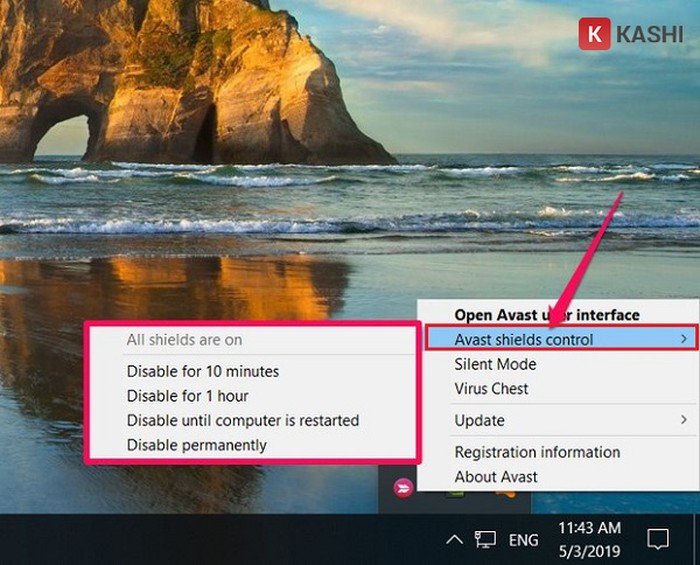 Menu chuột phải trên thanh Taskbar để chọn Avast Shield control
Bước 2: Một menu phụ sẽ hiện ra với các tùy chọn về thời gian vô hiệu hóa. Bạn hãy chọn mốc thời gian phù hợp với nhu cầu:
- Disable for 10 minutes: Tắt bảo vệ trong 10 phút (Thích hợp để tải nhanh một file nhỏ).
- Disable for 1 hour: Tắt bảo vệ trong 1 giờ (Thích hợp để cài đặt phần mềm lớn).
- Disable until computer is restarted: Tắt cho đến khi bạn khởi động lại máy tính (Thích hợp cho các buổi chơi game dài).
- Disable permanently: Tắt vĩnh viễn (Chỉ nên chọn khi bạn muốn tắt hoàn toàn tính năng bảo vệ thời gian thực mà không muốn gỡ phần mềm).
Bước 3: Ngay sau khi chọn, một hộp thoại xác nhận từ Avast (Component Stop) sẽ xuất hiện để đảm bảo rằng đây là hành động chủ đích của bạn chứ không phải do virus điều khiển. Hãy nhấn Yes (hoặc OK) để xác nhận.
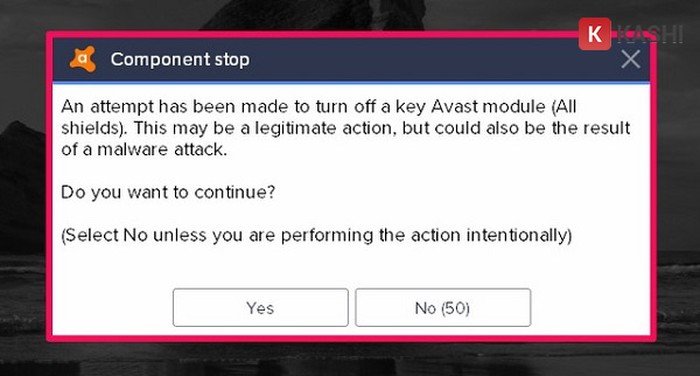 Hộp thoại xác nhận việc tắt các lá chắn bảo vệ của Avast
Lúc này, biểu tượng Avast trên thanh Taskbar có thể sẽ thay đổi hoặc hiện cảnh báo màu vàng/đỏ, báo hiệu máy tính của bạn đang ở trạng thái không được bảo vệ.
2. Hướng Dẫn Tắt Các Lá Chắn Bảo Vệ (Core Shields) Cụ Thể
Thay vì tắt toàn bộ hệ thống bảo vệ, Avast cho phép người dùng chuyên sâu có thể tắt từng module riêng biệt. Ví dụ: Bạn chỉ muốn tắt tính năng chặn web (Web Shield) nhưng vẫn muốn giữ lại tính năng quét file (File Shield) để đảm bảo an toàn.
Quy trình tùy chỉnh Core Shields:
Bước 1: Mở giao diện chính của phần mềm Avast Free Antivirus. Tại menu bên trái, chọn tab Protection (Bảo vệ) sau đó chọn mục Core Shields (Các lá chắn cơ bản).
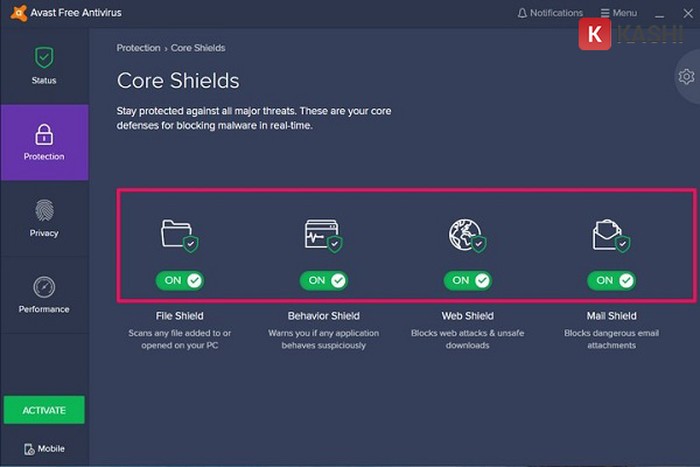 Giao diện Core Shields trong phần cài đặt Protection của Avast
Tại đây, bạn sẽ thấy 4 lá chắn chính của Avast:
- File Shield: Quét mọi tập tin được thêm vào hoặc mở trên PC.
- Behavior Shield: Giám sát các ứng dụng để phát hiện hành vi đáng ngờ.
- Web Shield: Chặn các cuộc tấn công từ web và các tải xuống không an toàn.
- Mail Shield: Kiểm tra email đến và đi để tìm phần mềm độc hại.
Bước 2: Để tắt một lá chắn cụ thể, bạn chỉ cần gạt công tắc màu xanh sang trạng thái OFF. Hệ thống sẽ lại hỏi bạn muốn tắt trong bao lâu (10 phút, 1 giờ, đến khi khởi động lại, hoặc vĩnh viễn).
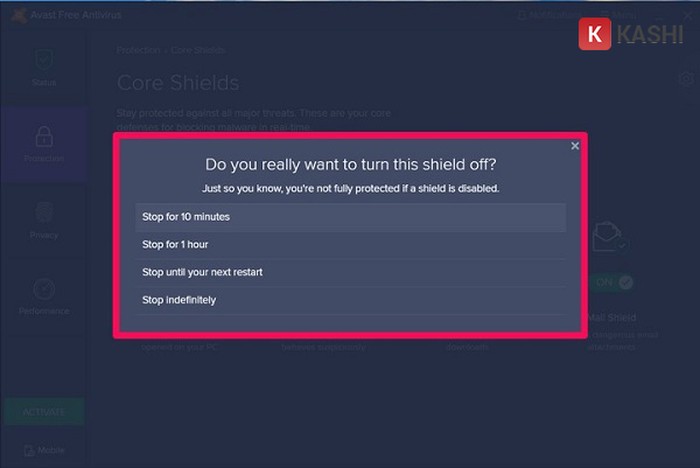 Lựa chọn thời gian muốn vô hiệu hóa lá chắn cụ thể
Bước 3: Một cửa sổ cảnh báo sẽ hiện ra, nhấn Yes để đồng ý thay đổi thiết lập.
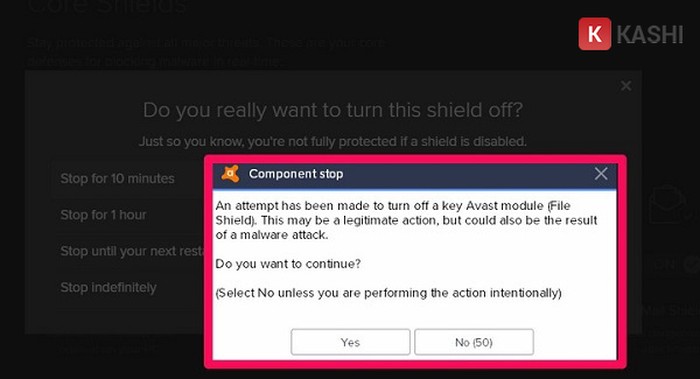 Xác nhận tắt module bảo vệ cụ thể trong Avast
Bước 4: Khi tắt thành công, công tắc sẽ chuyển sang màu đỏ và hiển thị trạng thái OFF. Bạn có thể bật lại bất cứ lúc nào bằng cách gạt lại công tắc này.
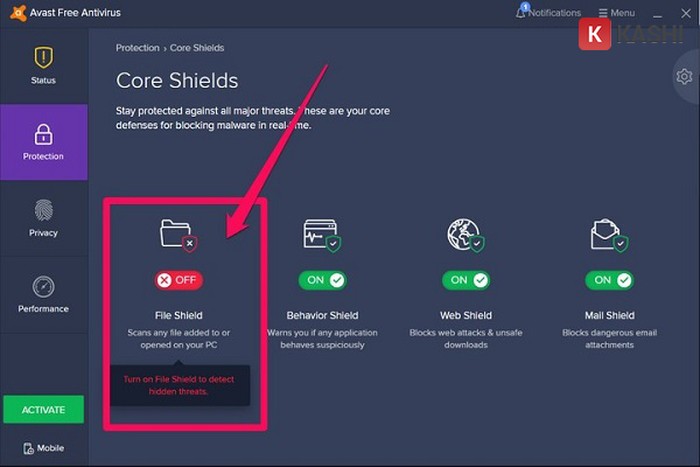 Trạng thái Core Shield đã được tắt thành công
3. Cách Gỡ Cài Đặt (Uninstall) Avast Free Antivirus Hoàn Toàn
Nếu bạn quyết định chuyển sang sử dụng một phần mềm diệt virus khác hoặc cảm thấy Windows Defender đã đủ dùng, việc gỡ bỏ hoàn toàn Avast là cần thiết để tránh xung đột phần mềm.
Lưu ý: Trước khi gỡ, hãy đảm bảo bạn đã tắt tính năng Enable Self-Defense trong phần Settings > General > Troubleshooting của Avast. Đây là tính năng tự bảo vệ ngăn chặn việc phần mềm bị gỡ bỏ trái phép.
Quy trình gỡ bỏ trên Windows:
Bước 1: Nhấn phím Windows, gõ Control Panel và mở ứng dụng này lên.
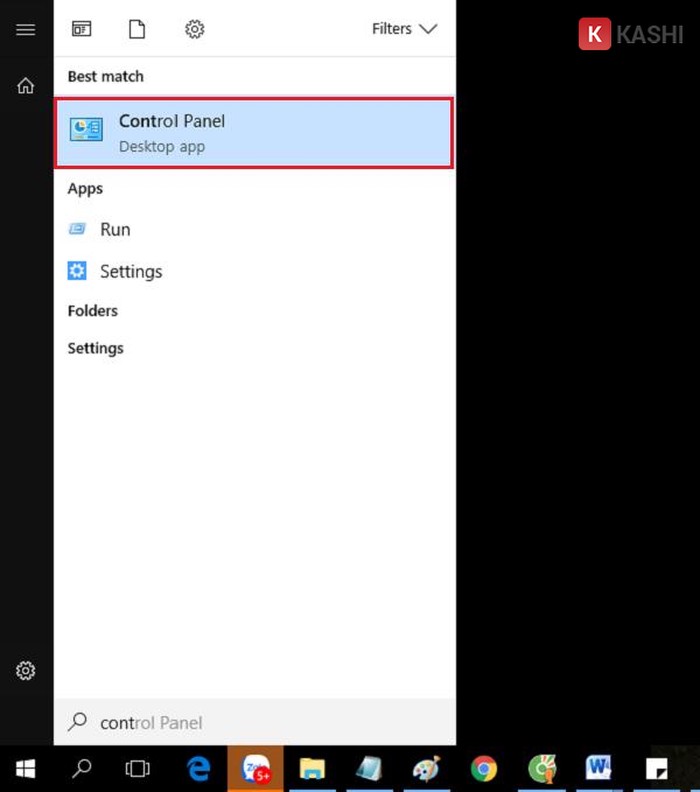 Truy cập Control Panel từ thanh tìm kiếm Windows
Bước 2: Tại giao diện Control Panel, tìm đến mục Programs và chọn Uninstall a program (hoặc Programs and Features).
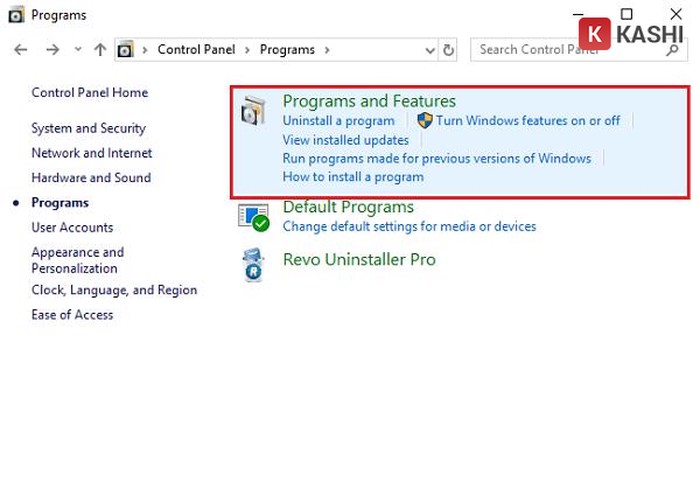 Chọn mục Uninstall a program trong Control Panel
Bước 3: Trong danh sách các phần mềm đã cài đặt, tìm dòng Avast Free Antivirus. Nhấn chuột phải vào đó và chọn Uninstall.
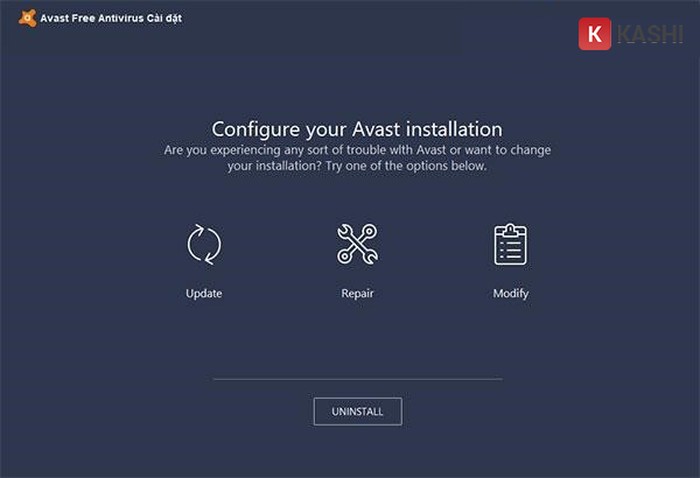 Chọn Uninstall Avast Free Antivirus từ danh sách phần mềm
Trình gỡ cài đặt của Avast sẽ hiện lên. Bạn chỉ cần nhấn nút Uninstall màu cam và đợi quá trình hoàn tất. Sau khi gỡ xong, hệ thống sẽ yêu cầu khởi động lại máy tính (Restart) để xóa sạch các tệp tin rác còn sót lại.
Kết Luận
Việc nắm vững cách tắt Avast Free Antivirus giúp bạn chủ động hơn trong quá trình sử dụng máy tính, đặc biệt là khi cần khắc phục các sự cố về phần mềm hoặc cài đặt game. Tuy nhiên, Thủ Thuật khuyến cáo bạn chỉ nên tắt Avast khi thực sự cần thiết và nên bật lại ngay sau khi hoàn thành công việc. Nếu bạn gỡ bỏ Avast vĩnh viễn, hãy đảm bảo rằng Windows Defender hoặc một phần mềm bảo mật khác đã được kích hoạt để bảo vệ dữ liệu cá nhân của bạn trước các mối đe dọa trực tuyến.
Nếu bạn gặp bất kỳ khó khăn nào trong quá trình thực hiện, hãy để lại bình luận bên dưới để được cộng đồng hỗ trợ.
Tài Liệu Tham Khảo
- Avast Support Center – Managing Shields.
- Microsoft Support – Uninstall or remove apps and programs in Windows.
- TechRadar – Antivirus software reviews and guides.





![[Thủ Thuật] Tối Ưu Hóa Thuật Toán Hiển Thị: 7 Chiến Lược Tăng Tương Tác Zalo Đột Phá Năm 2026](https://thuthuat.com.vn/wp-content/uploads/2025/05/cach-tang-tuong-tac-zalo-ca-nhan.jpg "[Thủ Thuật] Tối Ưu Hóa Thuật Toán Hiển Thị: 7 Chiến Lược Tăng Tương Tác Zalo Đột Phá Năm 2026")







Discussion about this post