


Microsoft Copilot đang là cái tên được nhắc đến nhiều trong cộng đồng công nghệ. Vậy Microsoft Copilot là gì? Đơn giản mà nói, đây là một trợ lý AI thông minh được tích hợp vào Windows 11 và bộ ứng dụng Microsoft 365, hứa hẹn sẽ cách mạng hóa cách chúng ta làm việc và tương tác với máy tính. Bài viết này sẽ đi sâu vào tìm hiểu về Copilot, cách sử dụng và những ưu điểm nổi bật của công cụ hỗ trợ đắc lực này.
 Microsoft Copilot trên Windows 11
Copilot: Trợ lý AI đa năng
Microsoft Copilot là một trợ lý AI được tích hợp sâu vào hệ điều hành Windows 11 và các ứng dụng Microsoft 365 quen thuộc như Word, Excel, PowerPoint, Outlook. Sử dụng công nghệ trí tuệ nhân tạo tiên tiến, Copilot hỗ trợ người dùng thực hiện các tác vụ nhanh chóng và hiệu quả hơn, từ việc soạn thảo văn bản, tìm kiếm thông tin đến dịch thuật và trả lời các câu hỏi phức tạp.
Copilot có khả năng:
- Đề xuất các tác vụ phù hợp, dự đoán nhu cầu của người dùng, giúp tiết kiệm thời gian.
- Hỗ trợ viết nội dung, cung cấp gợi ý về ngữ pháp, chính tả và phong cách viết.
- Tìm kiếm thông tin trên internet một cách nhanh chóng và chính xác.
- Dịch ngôn ngữ sang nhiều ngôn ngữ khác nhau.
- Trả lời câu hỏi về Windows, Microsoft 365 và nhiều chủ đề khác.
Hướng dẫn sử dụng Copilot trên Windows
Có hai cách để sử dụng Copilot trên Windows:
1. Sử dụng phím tắt:
- Nhấn tổ hợp phím
Windows + Shift + Cđể mở Copilot. - Nhập câu hỏi hoặc yêu cầu vào hộp thoại.
- Copilot sẽ phân tích yêu cầu và thực hiện tác vụ tương ứng.
 Sử dụng Copilot bằng phím tắt
2. Sử dụng biểu tượng Copilot:
- Tìm biểu tượng Copilot (hình tròn màu xanh lam) ở góc dưới bên phải màn hình.
- Nhấp vào biểu tượng để mở hộp thoại.
- Nhập câu hỏi hoặc yêu cầu.
- Copilot sẽ xử lý và trả về kết quả.
Ưu điểm vượt trội của Microsoft Copilot
Microsoft Copilot mang lại nhiều lợi ích cho người dùng, bao gồm:
1. Tiết kiệm thời gian:
Copilot tự động hóa các tác vụ lặp đi lặp lại, giúp người dùng tập trung vào công việc quan trọng hơn. Việc đề xuất tác vụ phù hợp cũng giúp tiết kiệm thời gian đáng kể.
2. Tăng năng suất làm việc:
Với khả năng hỗ trợ và đề xuất thông minh, Copilot giúp người dùng làm việc hiệu quả hơn, giảm thiểu sai sót và tối ưu hóa quy trình làm việc.
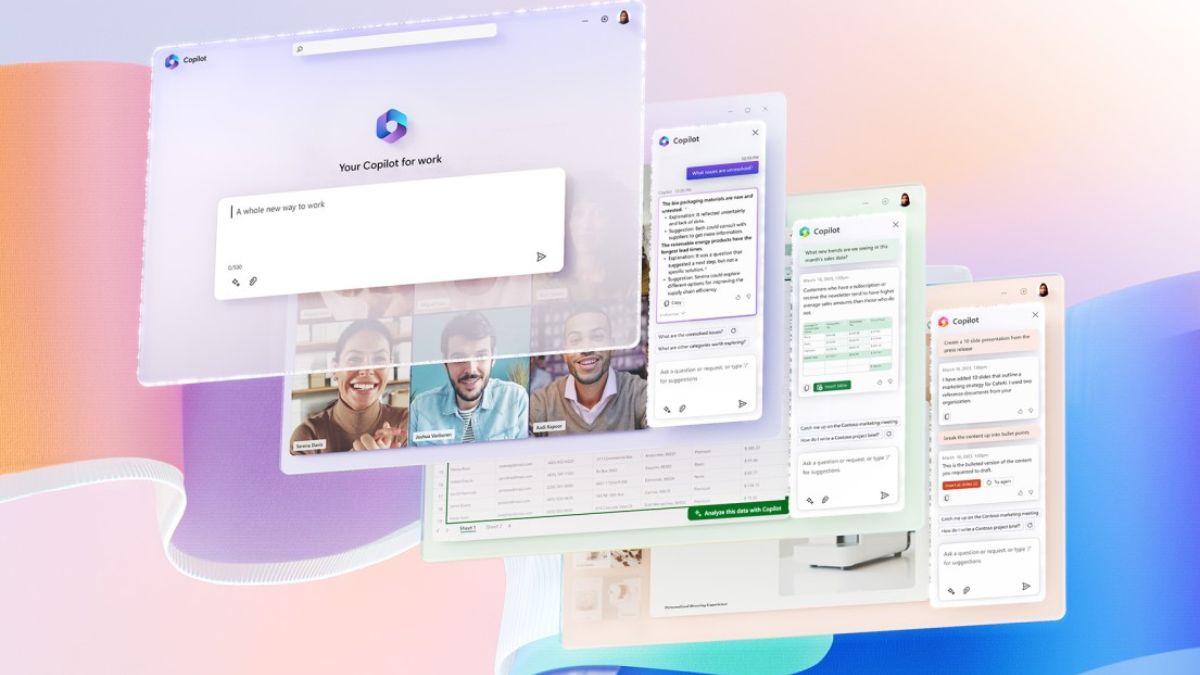 Copilot tăng năng suất làm việc
3. Dễ sử dụng:
Giao diện trực quan và dễ hiểu của Copilot giúp người dùng dễ dàng làm quen và sử dụng, ngay cả với những người không am hiểu công nghệ.
4. Tính linh hoạt cao:
Copilot có thể được sử dụng trong nhiều lĩnh vực, từ công việc văn phòng, học tập đến giải trí. Khả năng tích hợp với nhiều ứng dụng khác nhau càng làm tăng thêm tính linh hoạt của công cụ này.
 Giao diện dễ sử dụng của Copilot
5. Khả năng học hỏi và phát triển:
Là một hệ thống AI, Copilot liên tục học hỏi và phát triển, ngày càng trở nên thông minh hơn và hỗ trợ người dùng tốt hơn theo thời gian.
Lưu ý khi sử dụng Microsoft Copilot
Mặc dù là một công cụ mạnh mẽ, người dùng cần lưu ý một số điểm khi sử dụng Copilot:
- Copilot là một hệ thống AI, không phải con người. Nó không thể thay thế hoàn toàn con người và vẫn cần sự can thiệp của người dùng trong nhiều trường hợp.
- Copilot có thể truy cập dữ liệu của người dùng. Hãy đảm bảo bạn hiểu rõ về quyền riêng tư và bảo mật thông tin khi sử dụng.
 Lưu ý về quyền riêng tư khi sử dụng Copilot
- Copilot vẫn đang trong quá trình phát triển và có thể gặp lỗi hoặc sự cố.
- Copilot có thể không hiểu hết mọi yêu cầu và đôi khi có thể trả về kết quả không chính xác.
Kết luận
Microsoft Copilot là một trợ lý AI đầy tiềm năng, hứa hẹn sẽ thay đổi cách chúng ta làm việc và tương tác với máy tính. Với những ưu điểm vượt trội về tiết kiệm thời gian, tăng năng suất và tính linh hoạt, Copilot là một công cụ hỗ trợ đắc lực cho người dùng trong thời đại công nghệ số. Hãy trải nghiệm và khám phá những tính năng hữu ích của Copilot để tối ưu hóa công việc và nâng cao hiệu suất làm việc của bạn. Tìm hiểu thêm về các công nghệ AI mới nhất tại Thủ Thuật.













Discussion about this post