

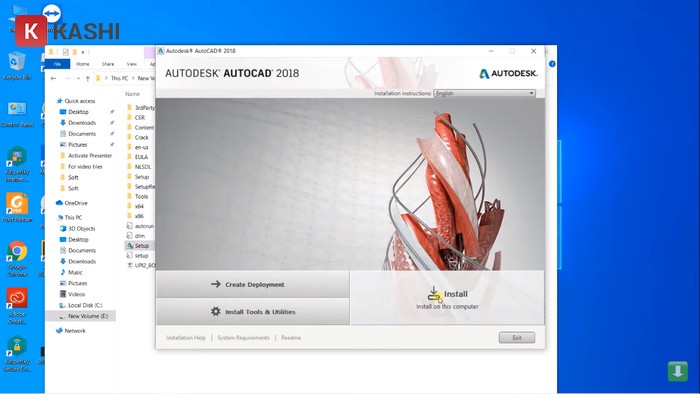
Trong bối cảnh các phiên bản phần mềm đồ họa ngày càng yêu cầu cấu hình phần cứng đắt đỏ, AutoCAD 2018 vẫn được xem là “tượng đài” về sự ổn định và tối ưu hiệu năng. Dù Autodesk đã ra mắt các phiên bản 2024, 2025 với nhiều tính năng AI, nhưng đối với cộng đồng kỹ sư và kiến trúc sư tại Việt Nam sử dụng các dòng máy trạm tầm trung, phiên bản 2018 vẫn là lựa chọn cân bằng nhất giữa công cụ vẽ kỹ thuật mạnh mẽ và tài nguyên hệ thống.
Bài viết này từ Thủ Thuật không chỉ cung cấp liên kết tải xuống tốc độ cao mà còn đi sâu phân tích lý do tại sao phiên bản này vẫn “đáng tiền”, cùng hướng dẫn cài đặt chuẩn kỹ thuật để tránh các lỗi bản quyền thường gặp.
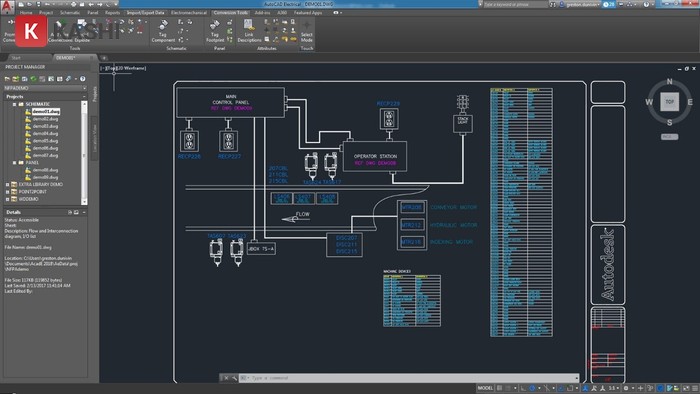 Giao diện làm việc trực quan của AutoCAD 2018 với thanh Ribbon tối ưu
Tại Sao AutoCAD 2018 Vẫn Là Lựa Chọn Vàng Cho Dân Kỹ Thuật?
Không phải ngẫu nhiên mà sau nhiều năm, từ khóa về AutoCAD 2018 vẫn nằm trong top tìm kiếm của dân công nghệ. Autodesk đã thực hiện một cuộc “đại tu” về lõi xử lý trong phiên bản này, mang lại những giá trị thực tế mà không cần nâng cấp máy tính.
1. Cuộc Cách Mạng Về Nhập Liệu PDF (PDF Import 2.0)
Trước đây, việc nhận file bản vẽ dưới dạng PDF từ đối tác là “cơn ác mộng” vì phải đồ lại từ đầu. AutoCAD 2018 đã giải quyết triệt để vấn đề này.
- Nhận diện hình học: Tự động chuyển đổi các đường vector trong PDF thành các đối tượng CAD (Lines, Polylines) có thể chỉnh sửa.
- Xử lý phông chữ SHX: Công cụ nhận dạng văn bản SHX thông minh cho phép chuyển đổi text trong PDF trở lại thành Mtext hoặc Text object, thay vì bị vỡ thành các nét vẽ rời rạc.
2. Hỗ Trợ Màn Hình 4K UHD Toàn Diện
Với sự phổ biến của màn hình độ phân giải cao trong giới thiết kế, AutoCAD 2018 là phiên bản đầu tiên hỗ trợ native cho độ phân giải 4K.
- Giao diện sắc nét: Các biểu tượng (icon), thanh công cụ Ribbon và cửa sổ lệnh được render lại để hiển thị sắc nét, không bị hiện tượng mờ hoặc quá nhỏ trên màn hình HiDPI.
- Trải nghiệm thị giác: Giúp giảm mỏi mắt khi làm việc với các bản vẽ chi tiết trong thời gian dài.
3. Cải Tiến Đường Dẫn Tham Chiếu (External References – Xref)
Lỗi “Missing Xref” khi chuyển file giữa các máy tính hoặc server nội bộ đã được khắc phục đáng kể.
- Đường dẫn tương đối (Relative Path): AutoCAD 2018 mặc định gán đường dẫn tương đối cho file Xref. Điều này có nghĩa là khi bạn copy cả thư mục dự án sang máy khác, các liên kết sẽ không bị gãy (broken links).
- Tìm kiếm/Thay thế: Tính năng Find and Replace đường dẫn giúp quản lý file tham chiếu nhanh hơn gấp nhiều lần.
4. Hiệu Suất Đồ Họa 3D Vượt Trội
Dù nổi tiếng với 2D, nhưng khả năng 3D của bản 2018 cũng rất đáng nể. Nhờ tối ưu hóa mã nguồn, các thao tác xoay khối (Orbit), lia (Pan) và thu phóng (Zoom) trên các mô hình 3D phức tạp trở nên mượt mà hơn, giảm thiểu tình trạng giật lag (fps drop) ngay cả trên các card đồ họa tầm trung.
Yêu Cầu Cấu Hình Hệ Thống (Khuyến Nghị Từ Chuyên Gia)
AutoCAD 2018 được đánh giá là “nhẹ”, nhưng để vận hành mượt mà các file quy hoạch lớn hay bản vẽ kết cấu phức tạp, bạn nên tuân thủ cấu hình khuyến nghị sau từ Thủ Thuật:
- Hệ điều hành: Windows 7 SP1, Windows 8.1, Windows 10 hoặc Windows 11 (Bắt buộc bản 64-bit để quản lý RAM tốt hơn).
- CPU:
- Tối thiểu: 1 GHz.
- Khuyến nghị: Intel Core i5 thế hệ 6 trở lên hoặc AMD Ryzen 5 (Xung nhịp > 2.5 GHz).
- RAM:
- Tối thiểu: 4 GB.
- Khuyến nghị: 8 GB hoặc 16 GB nếu bạn chạy song song với SketchUp/3ds Max.
- Ổ cứng:
- Dung lượng trống: 6 GB.
- Khuyến nghị: Nên cài đặt trên ổ SSD để tăng tốc độ khởi động phần mềm.
- Màn hình: 1920 x 1080 (Full HD) là tiêu chuẩn, hỗ trợ tốt lên đến 4K.
- Card đồ họa: Hỗ trợ DirectX 11. Các dòng card Quadro hoặc GTX 1050 trở lên sẽ mang lại trải nghiệm tốt nhất.
Link Tải AutoCAD 2018 Full Active (Tốc Độ Cao – Đã Test)
Chúng tôi cung cấp link tải trực tiếp từ Google Drive để đảm bảo tốc độ tối đa và file sạch, không chứa mã độc.
⚠️ Lưu ý quan trọng: Nếu bạn là doanh nghiệp hoặc có điều kiện tài chính, Thủ Thuật luôn khuyến khích sử dụng bản quyền chính hãng từ Autodesk để được hỗ trợ kỹ thuật và tránh rủi ro pháp lý.
1. File Cài Đặt Gốc (Setup) – 64-bit
Link Google Drive ổn định, ít bị giới hạn băng thông:
 Tải AutoCAD 2018 Full qua Google Drive
Link dự phòng (Fshare VIP): https://www.fshare.vn/file/W99ADP6FDA13
2. Công Cụ Kích Hoạt (X-force 2018)
Đây là công cụ cần thiết để active bản quyền vĩnh viễn:
Tải Tool Kích hoạt X-force 2018
Quy Trình Cài Đặt AutoCAD 2018 Chuẩn Kỹ Thuật
Để đảm bảo cài đặt thành công 100% và không bị lỗi bản quyền về sau, bạn BẮT BUỘC phải làm theo trình tự sau.
Chuẩn bị trước khi cài:
- Ngắt kết nối Internet: Rút dây mạng hoặc tắt Wi-Fi. (Rất quan trọng).
- Tắt phần mềm diệt virus: Bao gồm cả Windows Defender (Real-time protection). Tool kích hoạt thường bị nhận diện nhầm là virus.
Bước 1: Tắt Windows Defender tạm thời. Vào Settings > Update & Security > Windows Security > Virus & threat protection > Manage settings và gạt sang Off.
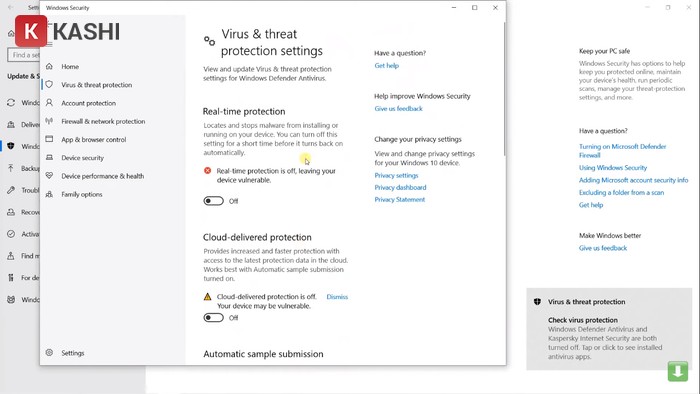 Tắt bảo vệ thời gian thực Windows Defender
Bước 2: Giải nén file cài đặt vừa tải về bằng WinRAR (Chuột phải chọn Extract Here).
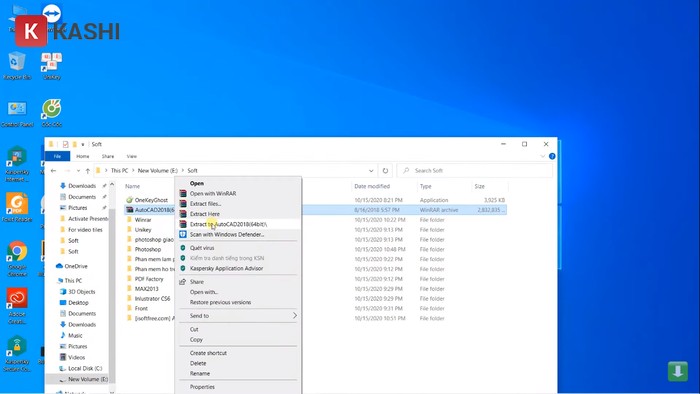 Giải nén file cài đặt AutoCAD
Bước 3: Chạy file Setup.exe với quyền quản trị viên (Run as administrator) để tránh lỗi thiếu quyền ghi file hệ thống.
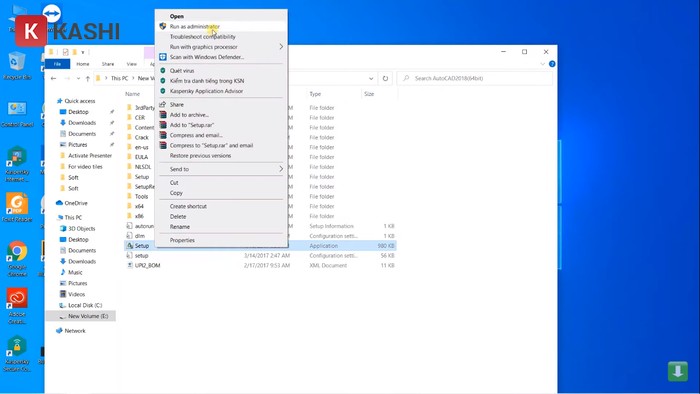 Chạy file Setup dưới quyền Admin
Bước 4: Tại giao diện Autodesk, chọn Install.
 Giao diện bắt đầu cài đặt
Bước 5: Chọn Vietnam ở mục Country, tích vào I Accept (Đồng ý điều khoản) và nhấn Next.
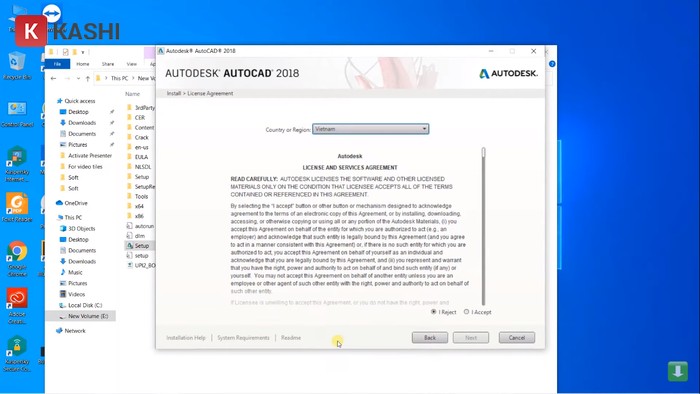 Đồng ý điều khoản sử dụng
Bước 6: Chọn các thành phần muốn cài đặt (nên để mặc định) và đường dẫn lưu trữ. Nhấn Install để bắt đầu quá trình copy file.
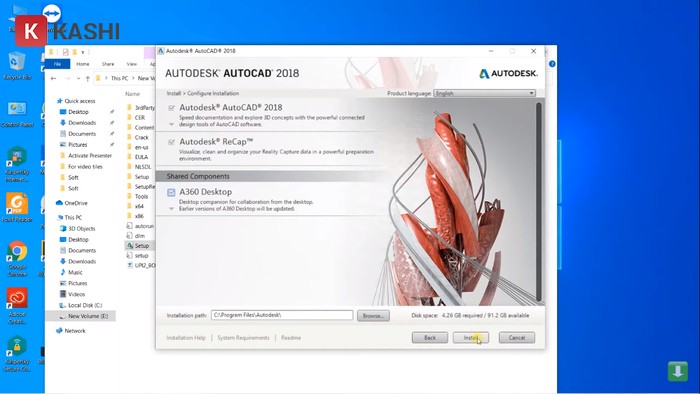 Tùy chỉnh đường dẫn cài đặt
Bước 7: Sau khi hoàn tất, nhấn Launch Now để mở phần mềm.
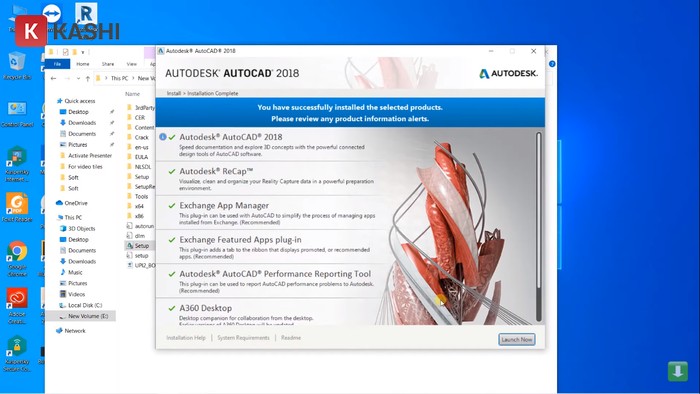 Hoàn tất cài đặt
Hướng Dẫn Active Bản Quyền Vĩnh Viễn (Crack)
Đây là bước quan trọng nhất. Hãy chắc chắn bạn vẫn đang ngắt mạng.
Bước 1: Giải nén file thuốc (Crack). Vào thư mục chứa tool xf-adsk2018_x64.exe (với win 64bit).
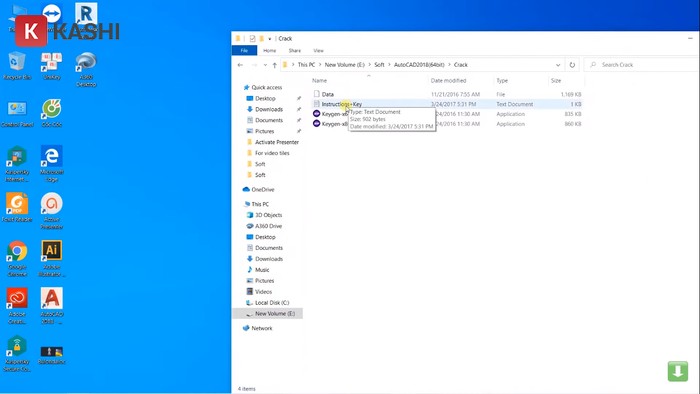 Thư mục chứa file kích hoạt
Bước 2: Click chuột phải vào tool X-force, chọn Run as administrator. (Nếu không chạy quyền Admin sẽ không Patch được).
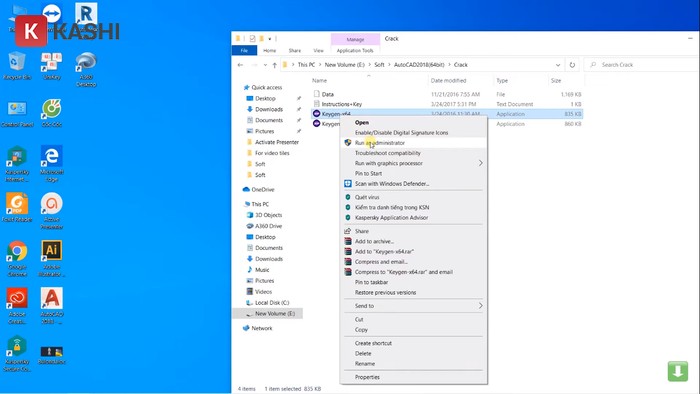 Chạy Keygen X-force dưới quyền Admin
Bước 3: Trên màn hình AutoCAD, chọn Enter a Serial Number.
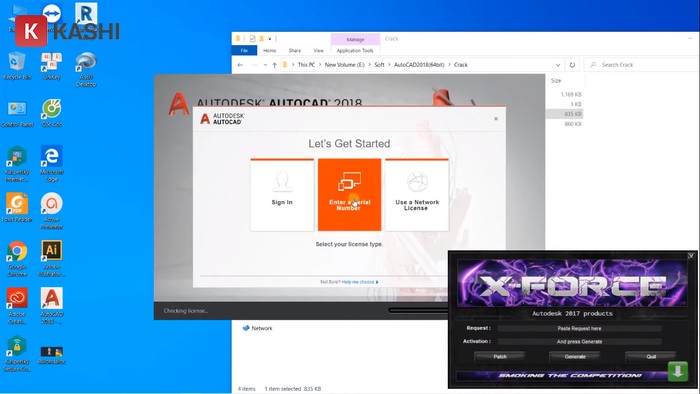 Chọn nhập số Serial
Bước 4: Chọn I Agree -> Activate.
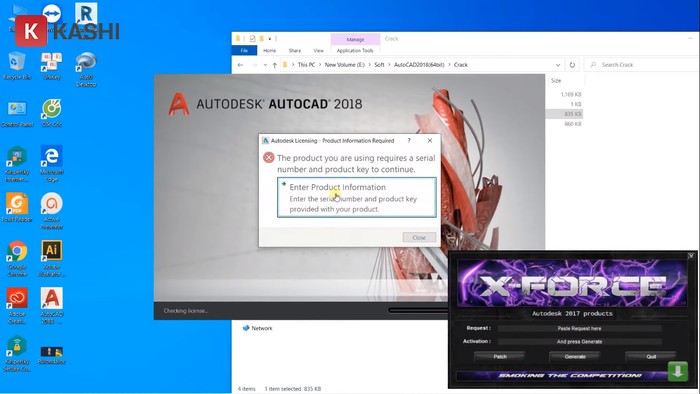 Xác nhận kích hoạt
Bước 5: Nhập thông tin key như sau:
- Serial Number:
666-69696969(hoặc 666-69696969, 400-45454545) - Product Key:
001J1 - Nhấn Next.
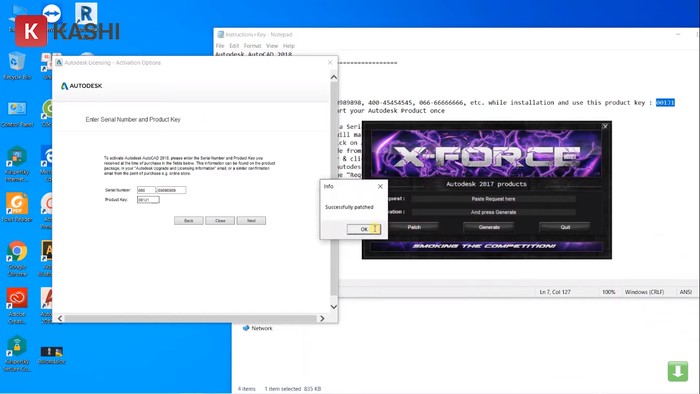 Nhập Serial và Product Key chuẩn
Bước 6: Một bảng mã hiện ra.
- Copy dòng Request Code từ AutoCAD.
- Paste vào ô Request trên tool X-force.
- Nhấn nút Generate để tạo mã kích hoạt.
- QUAN TRỌNG: Nhấn nút Patch. Bạn phải thấy thông báo “Successfully patched” thì mới thành công.
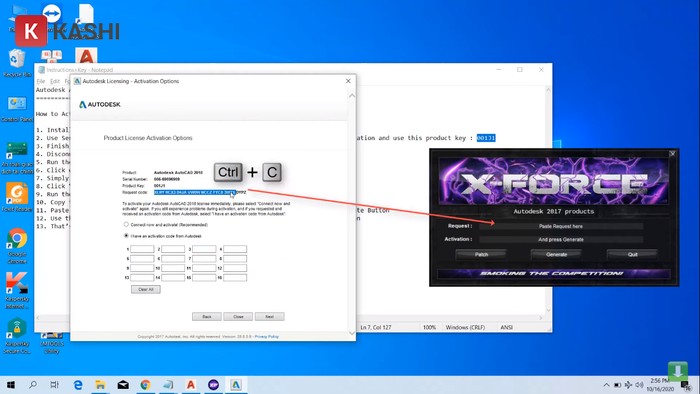 Thao tác Patch trên Keygen
Bước 7:
- Copy đoạn mã trong ô Activation ở tool X-force.
- Quay lại AutoCAD, tích chọn I have an activation code from Autodesk.
- Paste mã vừa copy vào ô số 1 (Chương trình sẽ tự điền vào các ô còn lại).
- Nhấn Next.
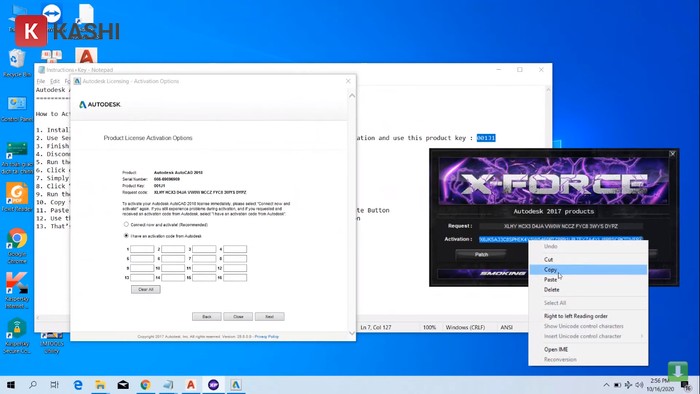 Nhập mã kích hoạt cuối cùng
Bước 8: Thông báo License Active hiện ra. Nhấn Finish để kết thúc.
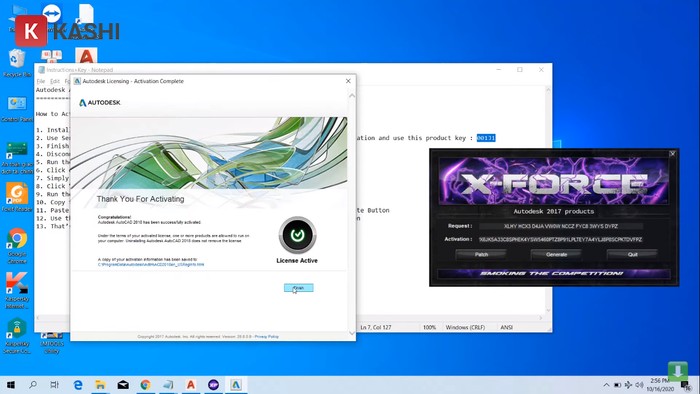 Thông báo thành công
Kết Luận
Việc cài đặt AutoCAD 2018 tuy có nhiều bước nhưng nếu tuân thủ đúng quy trình ngắt mạng và chạy quyền Admin mà Thủ Thuật hướng dẫn, bạn sẽ sở hữu một công cụ thiết kế mạnh mẽ, ổn định trọn đời. Đây là giải pháp tối ưu cho những ai cần hiệu suất làm việc cao mà không muốn đầu tư quá nhiều vào phần cứng máy tính.
Sau khi cài đặt xong, bạn có thể bật lại Windows Defender và Internet bình thường. Đừng quên thường xuyên ghé thăm Thủ Thuật để cập nhật các thư viện Block CAD, Lisp CAD hay và các mẹo sử dụng phần mềm hữu ích khác nhé!





![[Thủ Thuật] Tối Ưu Hóa Thuật Toán Hiển Thị: 7 Chiến Lược Tăng Tương Tác Zalo Đột Phá Năm 2026](https://thuthuat.com.vn/wp-content/uploads/2025/05/cach-tang-tuong-tac-zalo-ca-nhan.jpg "[Thủ Thuật] Tối Ưu Hóa Thuật Toán Hiển Thị: 7 Chiến Lược Tăng Tương Tác Zalo Đột Phá Năm 2026")







Discussion about this post