

Trong kỷ nguyên công nghiệp 4.0, tốc độ và độ chính xác là hai yếu tố then chốt quyết định hiệu quả của mọi dự án kỹ thuật. AutoCAD Mechanical 2022, phiên bản được Autodesk thiết kế chuyên biệt cho lĩnh vực cơ khí chế tạo, chính là lời giải hoàn hảo cho bài toán năng suất. Không chỉ kế thừa nền tảng đồ họa mạnh mẽ của AutoCAD tiêu chuẩn, phiên bản này còn được tích hợp hàng loạt tính năng tự động hóa thông minh, giúp các kỹ sư tối ưu hóa quy trình thiết kế và loại bỏ tối đa các thao tác thủ công nhàm chán.
AutoCAD Mechanical 2022 không đơn thuần là một phần mềm vẽ kỹ thuật; nó đóng vai trò là một trợ lý ảo đắc lực trong hệ sinh thái thiết kế. Sự khác biệt cốt lõi so với bản AutoCAD thông thường nằm ở khả năng “hiểu” các đối tượng cơ khí. Thay vì phải vẽ từng đường line hay arc để tạo nên một con ốc, phần mềm cung cấp sẵn các đối tượng thông minh, giúp kỹ sư tập trung hoàn toàn vào tư duy sáng tạo và giải pháp kỹ thuật thay vì mất thời gian cho việc thể hiện bản vẽ.
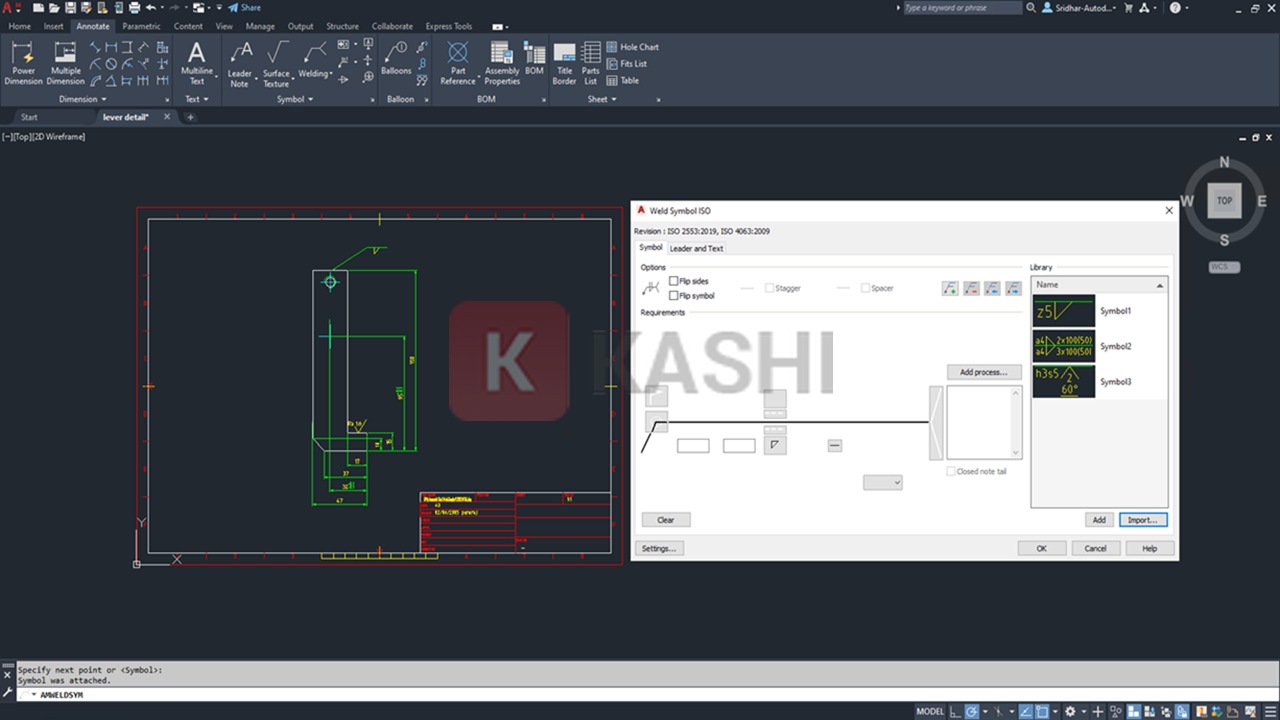 Giao diện làm việc chuyên nghiệp của AutoCAD Mechanical 2022 với thanh công cụ Ribbon
Đối với các ngành công nghiệp đòi hỏi sự khắt khe như sản xuất ô tô, hàng không vũ trụ, đóng tàu hay thiết kế máy móc công nghiệp hạng nặng, phiên bản 2022 mang đến sự ổn định vượt trội và hiệu suất xử lý đồ họa ấn tượng. Khả năng tương thích ngược và tính năng cộng tác nhóm cũng được cải thiện đáng kể, đảm bảo quy trình làm việc liền mạch (workflow) giữa các bộ phận R&D và sản xuất, giúp rút ngắn thời gian đưa sản phẩm ra thị trường.
Những Tính Năng Đột Phá Trên AutoCAD Mechanical 2022
Lý do khiến AutoCAD Mechanical 2022 trở thành tiêu chuẩn vàng trong ngành thiết kế cơ khí nằm ở bộ công cụ chuyên dụng mạnh mẽ. Dưới đây là những nâng cấp và tính năng “đáng tiền” nhất mà người dùng sẽ được trải nghiệm:
Một trong những “vũ khí” lợi hại nhất chính là thư viện chi tiết tiêu chuẩn khổng lồ. Với hơn 700.000 bộ phận thông minh bao gồm ốc vít, đai ốc, chốt, lò xo, và dầm thép… người dùng có thể kéo thả trực tiếp vào bản vẽ. Điểm đặc biệt là các chi tiết này tự động tương thích với nhau (ví dụ: ốc sẽ tự động tạo lỗ gen phù hợp trên tấm thép), giúp giảm thiểu sai sót lắp ráp ngay từ khâu thiết kế.
 Tổng quan các công cụ chuyên dụng trong AutoCAD Mechanical 2022
Bên cạnh thư viện, các tính năng tự động hóa khác cũng được đánh giá rất cao:
- Quản lý Layer thông minh (Layer Management): Bạn không cần phải tạo layer thủ công cho từng nét vẽ. Hệ thống tự động nhận diện và đặt các đối tượng vào đúng lớp (nét khuất, đường tâm, kích thước) với màu sắc và loại đường nét chuẩn ISO/ANSI ngay khi bạn tạo ra chúng.
- Power Dimensions (Ghi kích thước thông minh): Công cụ này tự động điều chỉnh khoảng cách giữa các đường kích thước, sắp xếp chúng hợp lý để tránh chồng chéo. Khi thay đổi hình học, kích thước tự động cập nhật, giúp bản vẽ luôn rõ ràng và chính xác.
- Công cụ Detailing (Chi tiết hóa): Việc tạo các hình chiếu trích (detail view) hay hình cắt cục bộ trở nên cực kỳ đơn giản. Phần mềm tự động cập nhật các chi tiết này khi mô hình gốc thay đổi.
- Hỗ trợ tiêu chuẩn quốc tế: Dễ dàng thêm các ký hiệu độ nhám bề mặt, dung sai hình học (GD&T), và ký hiệu mối hàn tuân thủ nghiêm ngặt các tiêu chuẩn ISO, ANSI, DIN, JIS.
- Khả năng tương thích: Làm việc mượt mà với Autodesk Inventor để tạo ra các bản vẽ 2D từ mô hình 3D, hỗ trợ quy trình BIM và Digital Prototyping.
Cấu Hình Hệ Thống Yêu Cầu
Để AutoCAD Mechanical 2022 vận hành trơn tru, đặc biệt khi xử lý các bản vẽ lắp ráp (Assembly) phức tạp với hàng nghìn chi tiết, máy tính của bạn cần đáp ứng các thông số kỹ thuật dưới đây. Việc trang bị phần cứng phù hợp sẽ giúp tránh tình trạng giật lag (not responding) hoặc crash khi đang làm việc.
- Hệ điều hành: Microsoft Windows 10 (64-bit) phiên bản 1909 trở lên. Lưu ý phần mềm không hỗ trợ Windows 32-bit.
- Bộ vi xử lý (CPU): Tối thiểu 2.5–2.9 GHz. Chúng tôi khuyến nghị sử dụng CPU xung nhịp 3+ GHz (như Core i5/i7 đời mới hoặc Ryzen 5/7) để xử lý tác vụ nhanh hơn.
- Bộ nhớ trong (RAM): Tối thiểu 8 GB. Tuy nhiên, mức 16 GB là con số lý tưởng để làm việc thoải mái, đặc biệt nếu bạn chạy đa nhiệm nhiều phần mềm.
- Ổ cứng: Dung lượng trống tối thiểu 10 GB. Khuyến nghị cài đặt trên ổ cứng SSD để tăng tốc độ khởi động phần mềm và truy xuất thư viện.
- Màn hình hiển thị: Độ phân giải 1920 x 1080 True Color. Hỗ trợ màn hình 4K nếu card đồ họa đáp ứng đủ.
- Card đồ họa (GPU): 1 GB VRAM với băng thông 29 GB/s, tương thích DirectX 11. Các dòng card chuyên dụng như NVIDIA Quadro hoặc AMD Radeon Pro sẽ cho hiệu năng tốt hơn.
- Nền tảng hỗ trợ: .NET Framework phiên bản 4.8 trở lên.
Link Tải AutoCAD Mechanical 2022 Tốc Độ Cao
Dưới đây là các liên kết tải xuống bộ cài đặt đầy đủ đã được “Thủ Thuật” kiểm tra kỹ lưỡng. Để quá trình tải về không bị gián đoạn, bạn nên sử dụng trình hỗ trợ tải xuống như IDM.
Lưu ý quan trọng trước khi tải: Bạn nên tắt tạm thời Windows Defender và các phần mềm diệt virus (nếu có) trước khi tải và giải nén. Điều này nhằm tránh việc file kích hoạt (cr@ck) bị hệ thống nhận diện nhầm là virus và xóa bỏ, gây lỗi trong quá trình cài đặt.
Link Google Drive (Tốc độ cao – Khuyên dùng):
 Tải AutoCAD Mechanical 2022 qua Google Drive tốc độ cao
Link Dự phòng (Google Drive Server 2):
Tải về tại đây (Link Google Drive 2)
Link Fshare (Dành cho tài khoản VIP):
 Tải AutoCAD Mechanical 2022 qua Fshare
Hướng Dẫn Cài Đặt Chi Tiết Từng Bước
Sau khi tải file về máy thành công, bạn hãy thực hiện chính xác theo quy trình dưới đây để cài đặt phần mềm. Phiên bản này đã được tích hợp sẵn công cụ kích hoạt tự động, giúp đơn giản hóa các bước thao tác cho người dùng không chuyên về IT.
Bước 1: Giải nén file cài đặt
Tìm đến file vừa tải về (thường nằm trong thư mục Download), nhấn chuột phải vào file và chọn Extract to… (hoặc Extract Here nếu bạn dùng WinRAR/7-Zip). Việc giải nén ra thư mục riêng giúp hạn chế lỗi corrupted file trong quá trình chạy setup so với việc chạy trực tiếp từ file nén.
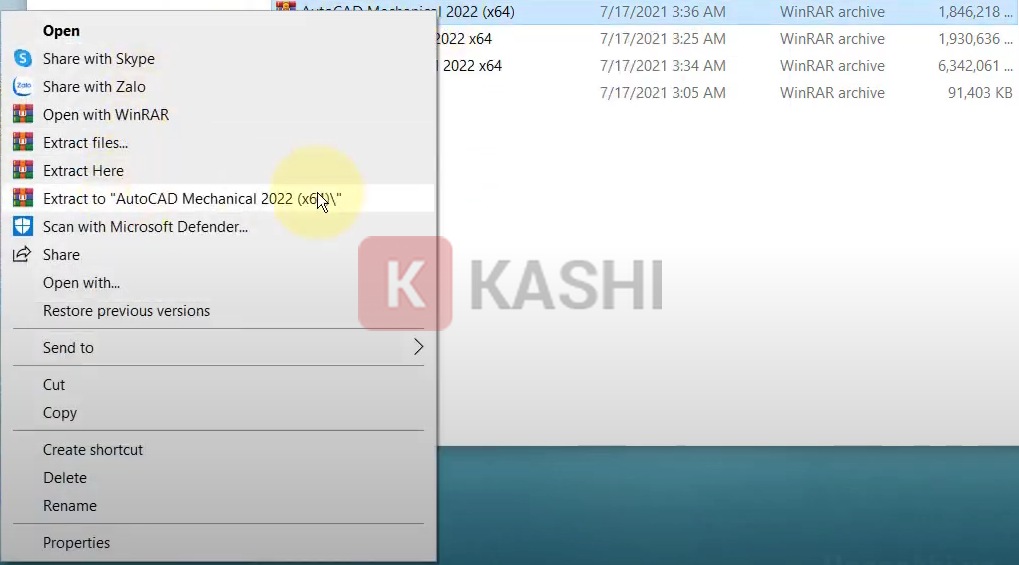 Thao tác giải nén file cài đặt bằng WinRAR
Bước 2: Khởi chạy trình cài đặt với quyền Admin
Truy cập vào thư mục vừa giải nén, tìm file có tên Setup.exe. Nhấn chuột phải vào file này và chọn Run as administrator. Đây là bước quan trọng để cấp quyền ghi dữ liệu vào ổ cứng hệ thống, tránh các lỗi về quyền truy cập (Permission Denied) khi cài đặt.
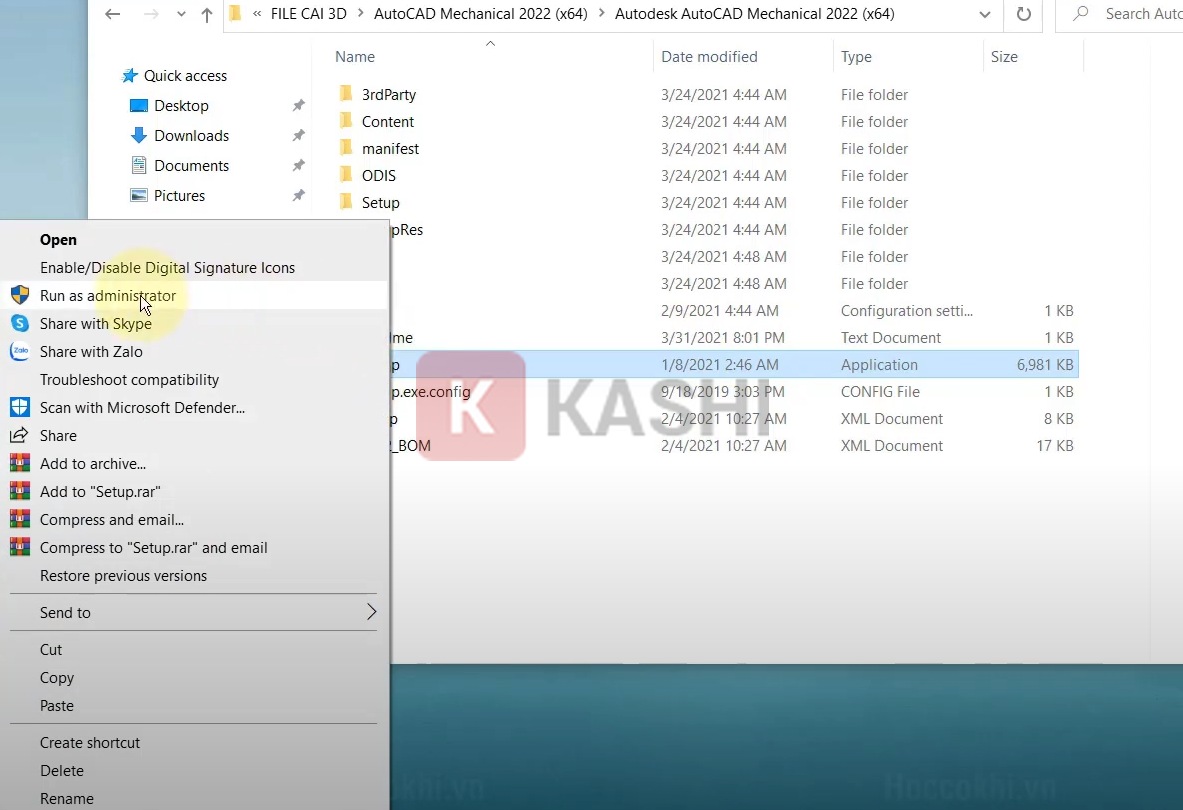 Chạy file Setup dưới quyền Administrator để tránh lỗi quyền truy cập
Bước 3: Đồng ý điều khoản sử dụng
Giao diện cài đặt của Autodesk sẽ hiện ra. Tại đây, bạn cần đọc lướt qua (nếu muốn) và tích chọn vào ô “I agree to the terms of use” để chấp nhận các quy định bản quyền của nhà phát hành. Sau đó nhấn nút Next để tiếp tục.
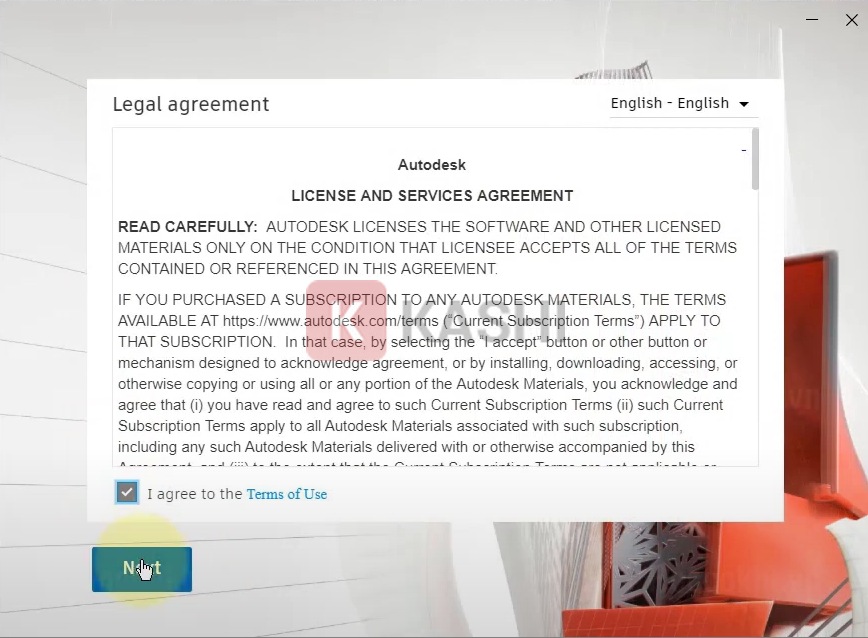 Đồng ý với các điều khoản sử dụng của Autodesk tại bước đầu tiên
Bước 4: Tùy chọn vị trí cài đặt
Mặc định, phần mềm sẽ cài đặt vào ổ C:Program FilesAutodesk. Nếu ổ C của bạn là SSD và còn nhiều dung lượng, hãy giữ nguyên để phần mềm đạt tốc độ tốt nhất. Nếu ổ C đầy, bạn có thể nhấn vào biểu tượng dấu ba chấm (…) để chọn sang ổ đĩa khác. Sau khi chọn xong, nhấn Next.
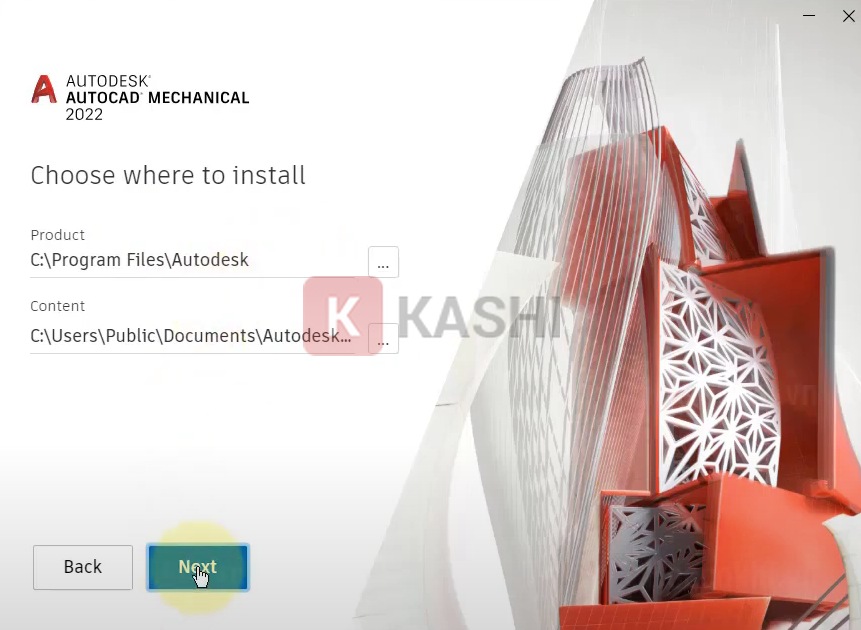 Lựa chọn vị trí lưu trữ file cài đặt trên ổ cứng
Bước 5: Tiến hành cài đặt
Nhấn nút Install để bắt đầu quá trình sao chép file và cài đặt. Quá trình này có thể mất từ 10 đến 20 phút tùy thuộc vào cấu hình máy tính của bạn. Trong lúc này, hãy đảm bảo máy tính không bị tắt nguồn đột ngột.
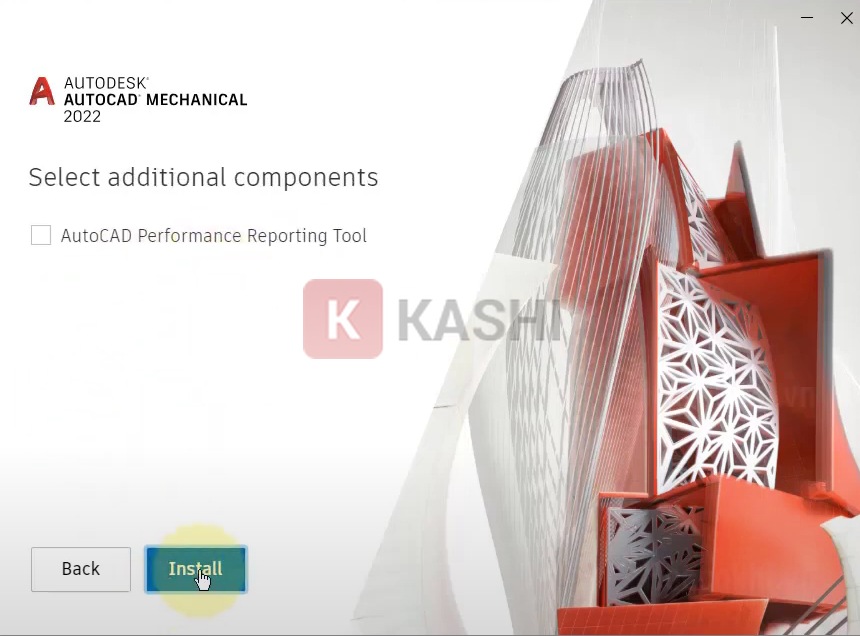 Quá trình cài đặt đang diễn ra, vui lòng chờ đợi
Sau khi thanh tiến trình chạy xong và hiển thị thông báo “Install complete” hoặc “Success”, bạn có thể đóng trình cài đặt. Lúc này, bạn chỉ cần mở phần mềm từ icon ngoài Desktop và sử dụng ngay lập tức mà không cần thực hiện thêm các bước “cr@ck” phức tạp, do bản cài đặt này đã được xử lý sẵn (Pre-activated).
Lời Kết
AutoCAD Mechanical 2022 thực sự là một bản nâng cấp đáng giá, khẳng định vị thế “người bạn đồng hành” không thể thiếu của kỹ sư cơ khí hiện đại. Với sự hỗ trợ của thư viện chi tiết chuẩn hóa và các công cụ tự động, phần mềm giúp bạn giải phóng tư duy khỏi những thao tác thủ công, từ đó nâng cao chất lượng và độ chính xác của bản vẽ thiết kế.
Hy vọng bài viết hướng dẫn của “Thủ Thuật” đã giúp bạn tải và cài đặt thành công phần mềm hữu ích này. Đừng quên thường xuyên ghé thăm website để cập nhật những thủ thuật công nghệ mới nhất. Nếu gặp bất kỳ khó khăn nào trong quá trình cài đặt, hãy để lại bình luận bên dưới để đội ngũ kỹ thuật của chúng tôi hỗ trợ bạn nhé!
Tài liệu tham khảo:
- Trang chủ Autodesk: autodesk.com
- Thông số kỹ thuật từ Autodesk Knowledge Network
- Các diễn đàn kỹ thuật cơ khí trong và ngoài nước





![[Thủ Thuật] Tối Ưu Hóa Thuật Toán Hiển Thị: 7 Chiến Lược Tăng Tương Tác Zalo Đột Phá Năm 2026](https://thuthuat.com.vn/wp-content/uploads/2025/05/cach-tang-tuong-tac-zalo-ca-nhan.jpg "[Thủ Thuật] Tối Ưu Hóa Thuật Toán Hiển Thị: 7 Chiến Lược Tăng Tương Tác Zalo Đột Phá Năm 2026")







Discussion about this post