

Trong kỷ nguyên số, việc kiểm soát luồng dữ liệu ra vào máy tính không chỉ giúp tiết kiệm băng thông mà còn là lá chắn quan trọng trước các mối đe dọa an ninh mạng. Mặc dù Windows Firewall tích hợp sẵn rất mạnh mẽ, nhưng giao diện của nó lại khá phức tạp và tốn nhiều thao tác để cấu hình cho từng phần mềm riêng lẻ. Đây chính là lý do Firewall App Blocker (FAB) trở thành công cụ “phải có” trong bộ sưu tập phần mềm tiện ích của người dùng máy tính chuyên nghiệp.
Firewall App Blocker (FAB) mang đến giải pháp quản lý tường lửa cực kỳ đơn giản, trực quan với cơ chế “kéo và thả”. Không chỉ giúp ngăn chặn phần mềm độc hại gửi dữ liệu ra ngoài, công cụ này còn đặc biệt hữu ích khi bạn muốn chặn tính năng tự động cập nhật của một số ứng dụng hoặc kiểm soát quyền truy cập mạng của con cái. Bài viết này sẽ phân tích sâu về tính năng và hướng dẫn bạn cách làm chủ công cụ nhỏ gọn nhưng đầy quyền năng này.
 Giao diện chính của Firewall App Blocker giúp tăng cường bảo mật thiết bị
Firewall App Blocker là gì? Cơ chế hoạt động
Về bản chất kỹ thuật, Firewall App Blocker không phải là một hệ thống tường lửa độc lập thay thế cho Windows Firewall. Thay vào đó, nó hoạt động như một giao diện đồ họa (GUI) mở rộng, giúp người dùng tương tác với Tường lửa của Windows một cách nhanh chóng và thuận tiện hơn.
Thông thường, để chặn internet một ứng dụng trên Windows, bạn phải trải qua khoảng 5-7 bước cấu hình phức tạp trong Control Panel. Với FAB, thao tác này được rút gọn chỉ còn một cú click chuột hoặc thao tác kéo thả. Phần mềm hỗ trợ ngăn chặn hiệu quả các loại mã độc (malware), keylogger hay spyware muốn gửi dữ liệu đánh cắp được về máy chủ của tin tặc. Đây là lớp bảo vệ thứ hai cần thiết bên cạnh các phần mềm diệt virus truyền thống.
Các tính năng “đáng tiền” trên Firewall App Blocker
Dù có dung lượng cực kỳ nhẹ (Portable), Firewall App Blocker lại sở hữu bộ tính năng mạnh mẽ, đáp ứng tốt nhu cầu từ người dùng phổ thông đến quản trị viên hệ thống.
1. Quản lý truy cập ứng dụng (Application Layer Filtering)
Tính năng cốt lõi của FAB là khả năng kiểm soát truy cập mạng ở tầng ứng dụng. Người dùng có toàn quyền quyết định phần mềm nào được phép (Allow) hoặc bị chặn (Block) kết nối internet.
Điều này cực kỳ hữu ích trong các trường hợp:
- Chặn quảng cáo trong ứng dụng.
- Ngăn phần mềm tự động tải về các bản cập nhật không mong muốn làm nặng máy.
- Cô lập các phần mềm nghi ngờ có chứa mã độc để tránh lây lan qua mạng LAN.
Danh sách các ứng dụng bị chặn được hiển thị trực quan, cho phép bạn bật/tắt quy tắc (rule) ngay lập tức mà không cần xóa đi cài lại.
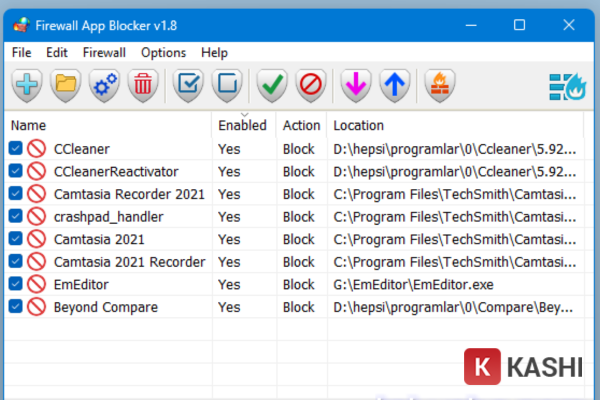 Danh sách quản lý các ứng dụng đang bị chặn truy cập mạng
2. Tự động cập nhật và Bảo trì
Để đối phó với các phương thức lách luật ngày càng tinh vi của mã độc, Firewall App Blocker tích hợp cơ chế tự động kiểm tra và cập nhật phiên bản mới. Việc này đảm bảo các quy tắc bảo mật luôn được tối ưu hóa, vá các lỗ hổng tiềm ẩn và tương thích tốt với các bản cập nhật mới nhất của Windows 10 và Windows 11.
3. Giao diện tối giản và thân thiện (User Experience)
Điểm mạnh lớn nhất của FAB so với giao diện mặc định của Windows chính là sự đơn giản. Mọi tính năng quan trọng đều được đưa ra màn hình chính. Không có các menu ẩn phức tạp, người dùng chỉ cần tập trung vào hai trạng thái: Chặn (Outbound Rules) và Cho phép.
Sự tối giản này giúp giảm thiểu sai sót trong quá trình cấu hình, tránh tình trạng người dùng vô tình chặn nhầm các tiến trình hệ thống quan trọng (như Windows Update hay SVCHOST).
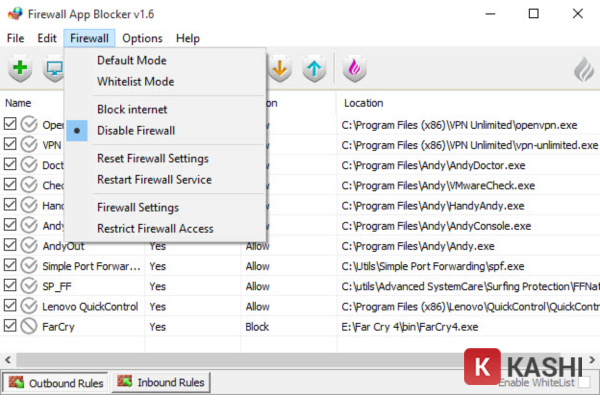 Giao diện người dùng đơn giản dễ thao tác của FAB
4. Chặn theo địa chỉ IP (Advanced Security)
Ngoài việc chặn theo tên ứng dụng (.exe), phiên bản mới của Firewall App Blocker còn hỗ trợ chặn theo dải IP. Tính năng này dành cho người dùng nâng cao muốn ngăn máy tính kết nối đến các máy chủ cụ thể (ví dụ: máy chủ quảng cáo, máy chủ game lậu, hoặc các IP đen nằm trong danh sách theo dõi của các tổ chức bảo mật).
5. Giám sát hoạt động qua Logs
Để quản trị mạng hiệu quả, bạn cần biết điều gì đang diễn ra. Tính năng Log (Nhật ký) của FAB sẽ ghi lại chi tiết các sự kiện quan trọng:
- Thời điểm ứng dụng cố gắng kết nối mạng.
- Địa chỉ IP đích mà ứng dụng muốn gửi dữ liệu đến.
- Trạng thái hành động (Đã chặn hay Đã cho phép).
Dựa vào nhật ký này, bạn có thể phát hiện sớm các hành vi bất thường của phần mềm cài trên máy, từ đó có phương án xử lý kịp thời.
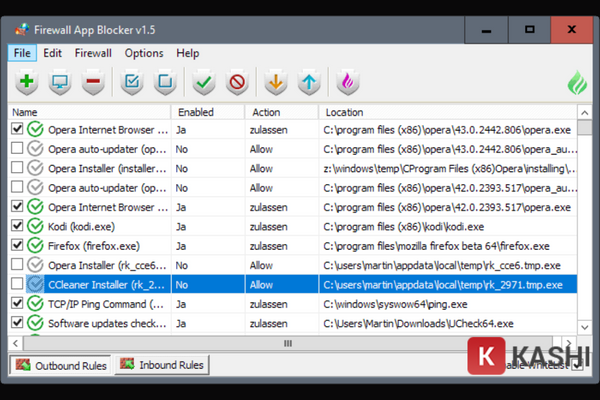 Chức năng xem nhật ký hoạt động mạng log files
Yêu cầu cấu hình hệ thống
Firewall App Blocker là phần mềm dạng Portable (chạy ngay không cần cài đặt), nên tiêu tốn cực ít tài nguyên hệ thống. Tuy nhiên, để hoạt động ổn định, máy tính của bạn cần đáp ứng các thông số sau:
- Hệ điều hành: Windows 11, Windows 10, Windows 8.1, Windows 8, Windows 7 (Hỗ trợ cả 32-bit và 64-bit).
- Dịch vụ Windows: Windows Firewall phải đang ở trạng thái BẬT (Enabled).
- RAM: Tối thiểu 1GB (Phần mềm chiếm rất ít RAM).
- Dung lượng đĩa: Chỉ cần khoảng 2MB dung lượng trống để lưu file thực thi.
Link Tải Firewall App Blocker Mới Nhất 2025
Để đảm bảo an toàn dữ liệu, “Thủ Thuật” khuyến nghị bạn chỉ tải phần mềm từ các nguồn lưu trữ uy tín. Dưới đây là link tải tốc độ cao đã được kiểm tra:
Lưu ý quan trọng: Trước khi chạy bất kỳ file thực thi (.exe) nào tải từ internet, hãy quét qua bằng Windows Defender hoặc phần mềm diệt virus để đảm bảo an toàn tuyệt đối.
Tải về từ Google Drive (Tốc độ cao):
 Nút tải xuống từ Google Drive
Link dự phòng Fshare:
 Nút tải xuống từ Fshare
Hướng dẫn sử dụng Firewall App Blocker từ A-Z
Sau khi tải về, bạn hãy giải nén file (thường là file .zip). Trong thư mục giải nén sẽ có file Fab.exe (cho win 32-bit) và Fab_x64.exe (cho win 64-bit). Hãy chạy phiên bản phù hợp với hệ điều hành của bạn.
Cách 1: Sử dụng phương pháp “Kéo và Thả” (Khuyên dùng)
Đây là cách nhanh nhất để chặn một ứng dụng bất kỳ:
- Chạy Firewall App Blocker với quyền quản trị (Right-click > Run as Administrator).
- Mở thư mục chứa ứng dụng bạn muốn chặn hoặc tìm shortcut của nó trên màn hình Desktop.
- Kéo biểu tượng ứng dụng đó và thả vào giao diện chính của FAB.
Ngay lập tức, ứng dụng đó sẽ xuất hiện trong danh sách với dấu gạch chéo đỏ, đồng nghĩa với việc nó đã bị cắt đứt kết nối internet.
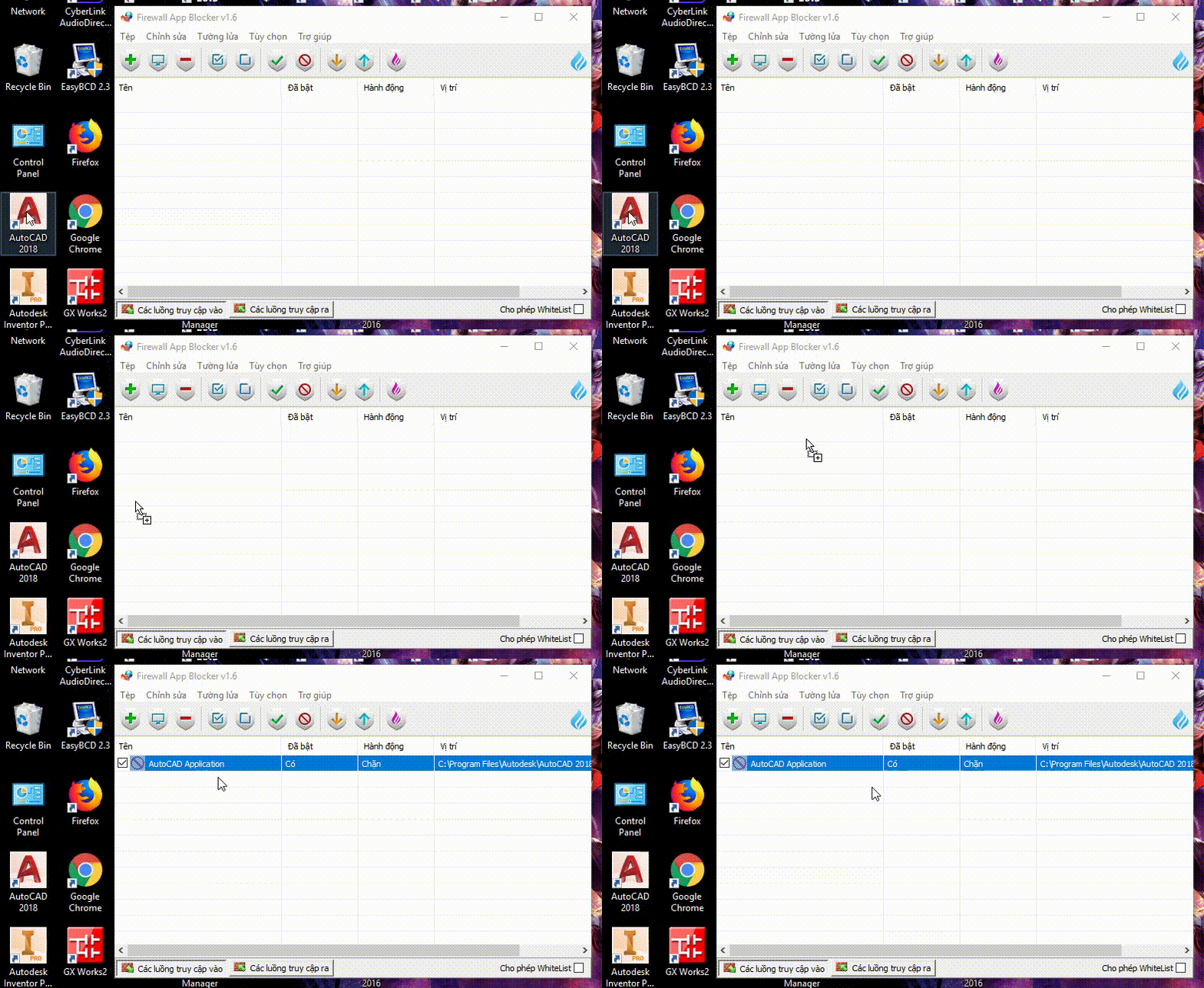 Minh họa thao tác kéo thả ứng dụng vào Firewall App Blocker
Cách 2: Tích hợp vào Menu chuột phải (Tiện lợi nhất)
Nếu bạn thường xuyên phải quản lý kết nối mạng, hãy bật tính năng này để không cần mở giao diện phần mềm mỗi lần thao tác.
- Trên giao diện FAB, chọn menu Options (Tùy chọn).
- Tích chọn vào dòng Add to exe context menu (Thêm vào menu ngữ cảnh).
Bây giờ, khi bạn nhấp chuột phải vào bất kỳ file .exe nào trong Windows Explorer, bạn sẽ thấy tùy chọn “Block in Windows Firewall” hoặc “Restore in Windows Firewall”.
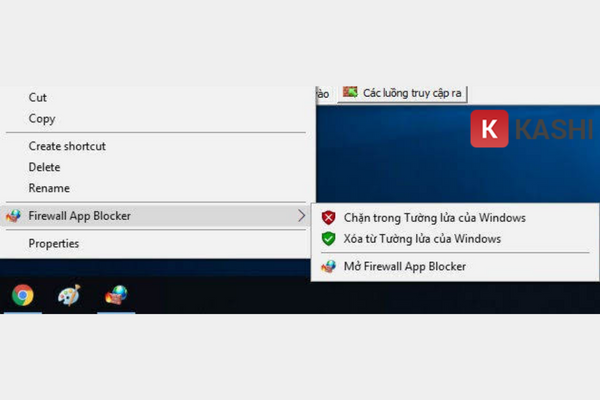 Menu chuột phải sau khi tích hợp FAB
Để tránh menu chuột phải quá dài, bạn có thể cấu hình để tùy chọn này chỉ hiện ra khi giữ phím Shift. Vào Options > chọn Use Shift key to display (Sử dụng phím Shift để hiển thị).
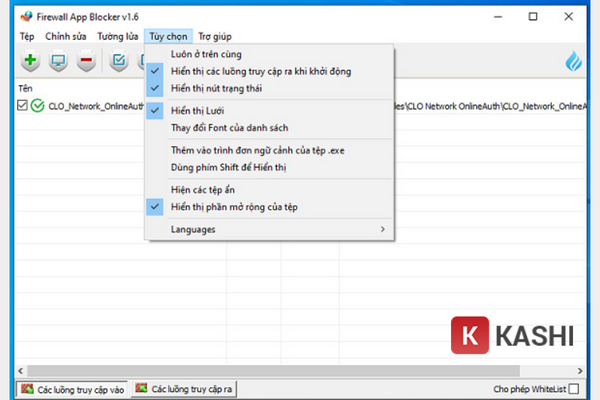 Tùy chọn hiển thị ẩn menu ngữ cảnh
Cách 3: Sử dụng chế độ WhiteList (Danh sách trắng)
Mặc định, FAB chạy ở chế độ Blacklist (Chặn các ứng dụng trong danh sách, còn lại cho phép hết). Tuy nhiên, nếu bạn muốn bảo mật tối đa (ví dụ máy tính cho trẻ em hoặc máy server), bạn có thể dùng chế độ WhiteList.
- Trên giao diện, tìm ô chọn Enable WhiteList.
- Lúc này, TẤT CẢ kết nối internet sẽ bị chặn, ngoại trừ các ứng dụng bạn kéo vào danh sách “Cho phép”.
Hãy cẩn thận với chế độ này vì nó có thể chặn cả trình duyệt web hoặc các dịch vụ update nếu bạn không thêm chúng vào danh sách trắng.
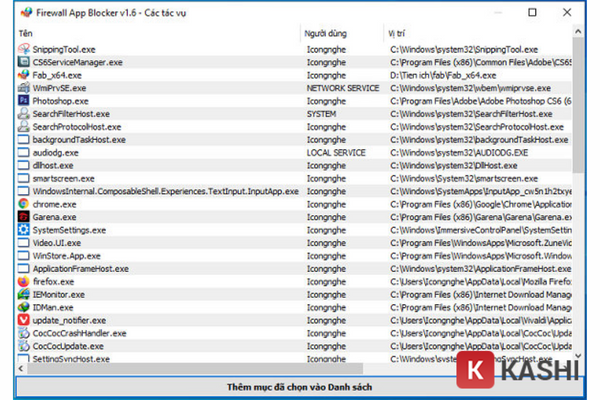 Kích hoạt chế độ Whitelist để bảo mật tối đa
Xử lý lỗi thường gặp
Trong một số trường hợp, dù đã chặn nhưng ứng dụng vẫn vào được mạng. Nguyên nhân chính thường do:
- Bạn đang sử dụng phần mềm diệt virus bên thứ 3 (như Avast, Kaspersky, Bitdefender…). Các phần mềm này thường tắt Windows Firewall để sử dụng tường lửa riêng của họ.
- Giải pháp: Bạn cần bật lại Windows Firewall hoặc sử dụng tính năng chặn mạng trong chính phần mềm diệt virus đó, vì FAB chỉ điều khiển được Windows Firewall gốc mà thôi.
Kết luận
Firewall App Blocker là minh chứng cho thấy một công cụ mạnh mẽ không nhất thiết phải cồng kềnh hay phức tạp. Với khả năng kiểm soát truy cập internet linh hoạt, giao diện thân thiện và tính năng Portable tiện lợi, đây là phần mềm không thể thiếu để tối ưu hóa bảo mật và băng thông cho máy tính của bạn.
Bạn đã trải nghiệm Firewall App Blocker chưa? Hãy chia sẻ cảm nhận hoặc thắc mắc của bạn ở phần bình luận bên dưới để cộng đồng “Thủ Thuật” cùng thảo luận nhé!





![[Thủ Thuật] Tối Ưu Hóa Thuật Toán Hiển Thị: 7 Chiến Lược Tăng Tương Tác Zalo Đột Phá Năm 2026](https://thuthuat.com.vn/wp-content/uploads/2025/05/cach-tang-tuong-tac-zalo-ca-nhan.jpg "[Thủ Thuật] Tối Ưu Hóa Thuật Toán Hiển Thị: 7 Chiến Lược Tăng Tương Tác Zalo Đột Phá Năm 2026")







Discussion about this post