

![[Tải K-Lite Codec Pack Full (Mega) 2026: Bộ Giải Mã Video & Âm Thanh “Thần Thánh” Cho Windows]](https://thuthuat.com.vn/wp-content/uploads/2025/05/K-lite-codec-pack.jpg "[Tải K-Lite Codec Pack Full (Mega) 2026: Bộ Giải Mã Video & Âm Thanh \"Thần Thánh\" Cho Windows]")
Trong kỷ nguyên số, việc trải nghiệm nội dung đa phương tiện chất lượng cao như phim 4K, nhạc Lossless hay các định dạng video nén thế hệ mới (HEVC/H.265) đã trở thành nhu cầu thiết yếu. Tuy nhiên, người dùng Windows thường xuyên gặp phải tình huống trớ trêu: tải một bộ phim bom tấn về nhưng mở lên lại báo lỗi “Format not supported”, hoặc video phát lên chỉ có hình mà mất tiếng, thậm chí là giật lag khung hình. Nguyên nhân cốt lõi nằm ở việc trình phát mặc định của Windows thiếu các bộ giải mã (codec) chuyên dụng.
Giải pháp tối ưu và triệt để nhất cho vấn đề này chính là K-Lite Codec Pack. Không chỉ đơn thuần là một công cụ hỗ trợ xem phim, đây là một hệ sinh thái phần mềm toàn diện, được cộng đồng công nghệ quốc tế và tại Việt Nam tin dùng suốt hơn một thập kỷ qua. Với khả năng xử lý mượt mà mọi định dạng từ thông dụng đến hiếm gặp, K-Lite Codec Pack được mệnh danh là “chìa khóa vạn năng” cho trải nghiệm giải trí trên PC.
Tại bài viết này, Thủ Thuật sẽ đi sâu phân tích cơ chế hoạt động, so sánh các phiên bản và hướng dẫn bạn cách cài đặt, tối ưu hóa phần mềm này để biến chiếc máy tính của bạn thành một rạp chiếu phim tại gia thực thụ.
 Giao diện tổng quan và các tính năng chính của phần mềm K-Lite Codec Pack
K-Lite Codec Pack là gì? Tại sao Windows Media Player cần nó?
Để hiểu rõ tầm quan trọng của K-Lite Codec Pack, trước hết chúng ta cần hiểu về thuật ngữ “Codec”. Codec là từ ghép của Compressor/Decompressor (Nén/Giải nén). Các file video và âm thanh thô (raw) có dung lượng cực kỳ lớn, do đó chúng cần được nén lại bằng các thuật toán (như H.264, H.265, VP9) để dễ dàng lưu trữ và truyền tải. Khi bạn mở file, trình phát cần một “chìa khóa” tương ứng để giải nén dữ liệu đó và hiển thị lên màn hình.
Windows Media Player mặc định của Microsoft chỉ được trang bị một số “chìa khóa” cơ bản (MP4, AVI, MP3). Khi gặp các định dạng phức tạp như MKV (Matroska), FLAC (âm thanh chất lượng cao), hay OGG, hệ thống sẽ bất lực vì không có thuật toán giải mã.
K-Lite Codec Pack giải quyết vấn đề này bằng cách cung cấp một thư viện khổng lồ chứa các bộ lọc DirectShow, codec VFW/ACM và các công cụ tinh chỉnh. Khi cài đặt bộ công cụ này, nó sẽ tích hợp sâu vào nhân hệ thống Windows, cho phép mọi trình phát media (không chỉ riêng Media Player Classic mà cả Windows Media Player hay các phần mềm bên thứ ba khác) đều có thể đọc hiểu và phát mượt mà hàng trăm định dạng file khác nhau.
Đặc biệt, linh hồn của bộ phần mềm này là Media Player Classic Home Cinema (MPC-HC). Đừng để vẻ ngoài cổ điển đánh lừa bạn, đây là trình phát video nhẹ nhất, ổn định nhất và hỗ trợ phần cứng tốt nhất hiện nay, vượt trội hơn nhiều so với các giao diện nặng nề của các phần mềm hiện đại.
Tùy chỉnh cài đặt chuyên sâu trong K-Lite Codec Pack
Phân loại chi tiết 4 phiên bản: Bạn phù hợp với bản nào?
Nhà phát triển Codec Guide rất tâm lý khi chia K-Lite Codec Pack thành 4 phiên bản với cấp độ tính năng tăng dần. Việc chọn đúng phiên bản không chỉ giúp tiết kiệm dung lượng ổ cứng mà còn tránh cài đặt những thành phần thừa thãi không bao giờ dùng đến. Dưới đây là phân tích chi tiết từ chuyên gia của Thủ Thuật:
1. Basic (Phiên bản Cơ bản)
- Dành cho: Người dùng phổ thông, văn phòng, máy cấu hình cực thấp.
- Tính năng: Chỉ chứa các codec thiết yếu nhất để Windows Media Player phát được các file MKV, MP4, FLV.
- Lưu ý: Không đi kèm trình phát Media Player Classic (MPC-HC).
2. Standard (Phiên bản Tiêu chuẩn – Khuyên dùng)
- Dành cho: 90% người dùng máy tính thông thường.
- Tính năng: Bao gồm mọi thứ của bản Basic + Trình phát MPC-HC + Công cụ MediaInfo Lite (xem thông số kỹ thuật file video).
- Ưu điểm: Cân bằng hoàn hảo giữa tính năng và sự gọn nhẹ. Hỗ trợ giải mã DVD MPEG-2 mượt mà.
3. Full (Phiên bản Đầy đủ)
- Dành cho: Người yêu thích phim ảnh (Cinephile), muốn trải nghiệm chất lượng cao.
- Tính năng: Nâng cấp từ bản Standard với sự bổ sung của MadVR. Đây là một bộ render video cao cấp, sử dụng thuật toán phức tạp để nâng cấp chất lượng hình ảnh, màu sắc và độ sắc nét vượt trội so với render mặc định của Windows. Ngoài ra còn có công cụ GraphStudioNext để kiểm tra đường đi của tín hiệu âm thanh/hình ảnh.
4. Mega (Phiên bản Cao cấp nhất)
- Dành cho: Dân chuyên công nghệ, Editor, Encoder video và người chơi hệ thống âm thanh vòm.
- Tính năng: Gói “trùm cuối” chứa tất cả tính năng của bản Full. Điểm khác biệt là nó bổ sung các codec VFW/ACM chuyên dụng cho việc mã hóa (encoding) và chỉnh sửa video, cùng với AC3Filter để tinh chỉnh âm thanh đa kênh chi tiết.
- Lời khuyên: Nếu bạn không lo ngại về dung lượng ổ cứng (thực ra cũng rất nhẹ), hãy cài bản Mega để đảm bảo không bao giờ gặp lỗi thiếu codec.
Những công nghệ cốt lõi làm nên tên tuổi K-Lite
Tại sao K-Lite Codec Pack vẫn đứng vững trước sự cạnh tranh của VLC Media Player hay KMPlayer? Câu trả lời nằm ở khả năng tối ưu hóa sâu rộng:
- Hardware Acceleration (Tăng tốc phần cứng): K-Lite sử dụng bộ lọc LAV Video Decoder, cho phép tận dụng sức mạnh của Card đồ họa (GPU) để giải mã video thay vì bắt CPU làm việc quá tải. Công nghệ này hỗ trợ đầy đủ DXVA2 (Native & Copy-Back), NVIDIA CUVID và Intel QuickSync. Kết quả là bạn có thể xem video 4K, 8K HDR mượt mà ngay cả trên những CPU đời cũ.
- Quản lý phụ đề thông minh: Hỗ trợ render mọi định dạng phụ đề từ cơ bản (SRT) đến phức tạp (ASS/SSA với hiệu ứng karaoke, màu sắc). Bạn có thể tùy chỉnh vị trí, font chữ, độ trễ của phụ đề ngay trong quá trình xem.
- Âm thanh Bitstream: Với những ai sở hữu dàn âm thanh Home Theater, K-Lite cho phép xuất tín hiệu âm thanh nguyên gốc (Passthrough) như Dolby TrueHD, DTS-HD Master Audio ra Receiver để xử lý, mang lại trải nghiệm âm thanh vòm sống động nhất.
- Cập nhật tự động & Sửa lỗi: Công cụ “Codec Tweak Tool” đi kèm có khả năng quét hệ thống, phát hiện các codec bị lỗi (broken) hoặc xung đột và tự động sửa chữa chúng.
Yêu cầu cấu hình hệ thống
Dù sở hữu sức mạnh xử lý khủng, K-Lite Codec Pack lại cực kỳ nhẹ nhàng và thân thiện với tài nguyên hệ thống. Phần mềm hoạt động dưới dạng thư viện (library) nên không chạy nền gây tốn RAM.
- Hệ điều hành: Tương thích tuyệt đối với Windows 7, 8.1, 10 và Windows 11 mới nhất (Hỗ trợ cả kiến trúc 32-bit và 64-bit).
- CPU: Tối thiểu 1.6 GHz. Để xem mượt video Full HD 1080p, khuyến nghị chip Dual Core. Với video 4K HEVC, cần CPU Core i3 thế hệ 6 trở lên hoặc GPU hỗ trợ giải mã phần cứng.
- RAM: Tối thiểu 1GB (Khuyến nghị 4GB trở lên cho các tác vụ nặng).
- Dung lượng ổ cứng: Chỉ cần trống khoảng 100MB – 200MB tùy phiên bản.
Link Tải K-Lite Codec Pack Full (Mega) – Update 2026
Dưới đây là link tải phiên bản Mega (đầy đủ tính năng nhất) được Thủ Thuật cập nhật liên tục. Chúng tôi khuyến khích tải bản này để đảm bảo độ tương thích cao nhất.
Lưu ý quan trọng: Trong một số trường hợp hiếm hoi, trình diệt virus (Windows Defender) có thể nhận diện nhầm file cài đặt là phần mềm can thiệp hệ thống. Bạn có thể yên tâm bỏ qua cảnh báo hoặc tắt tạm thời trình diệt virus trong lúc cài đặt.
Link Google Drive (Tốc độ cao – Ổn định nhất):
 Tải về qua Google Drive
Link Fshare (Server Việt Nam – Dự phòng):
Tải về qua Fshare
 Tải về qua Google Drive
 Tải về qua Fshare
Hướng dẫn cài đặt K-Lite Codec Pack chuẩn kỹ thuật (Chi tiết A-Z)
Quy trình cài đặt K-Lite có khá nhiều bước với các thuật ngữ chuyên môn. Để đạt được hiệu suất tối đa, bạn hãy thực hiện chính xác theo hướng dẫn dưới đây của Thủ Thuật.
Bước 1: Khởi động trình cài đặt
Sau khi tải file về máy, bạn nhấp chuột phải vào file cài đặt và chọn Run as administrator (Chạy với quyền quản trị). Điều này rất quan trọng để phần mềm có thể đăng ký các file DLL vào hệ thống Windows mà không bị chặn quyền.
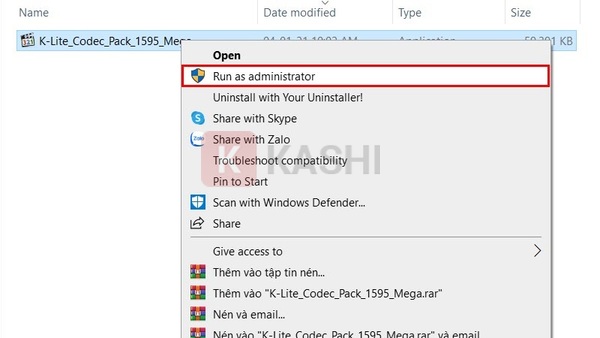 Chạy file cài đặt với quyền quản trị viên
Bước 2: Chọn chế độ cài đặt (Installation Mode)
Ngay màn hình đầu tiên, bạn sẽ thấy các tùy chọn:
- Normal: Phần mềm sẽ tự động cài đặt các thành phần phổ biến nhất. (Khuyên dùng cho người mới).
- Advanced: Cho phép bạn chọn lựa thủ công từng bộ lọc, codec muốn cài. (Chỉ dành cho chuyên gia).
Chúng ta chọn Normal để đảm bảo sự ổn định, sau đó nhấn Next.
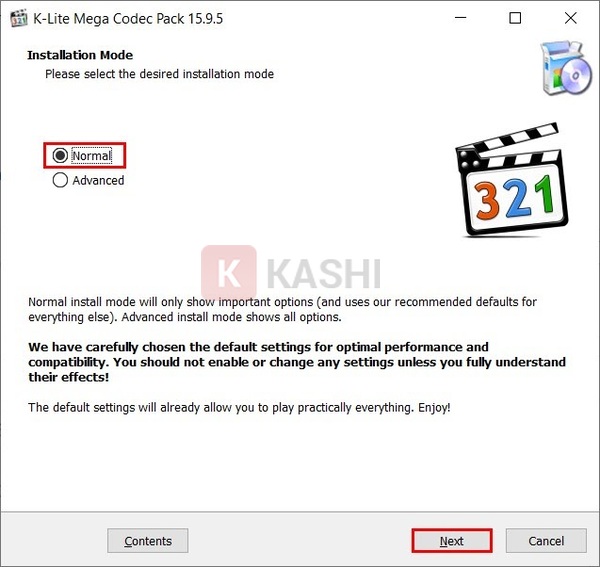 Chọn chế độ cài đặt Normal
Bước 3: Thiết lập trình phát mặc định
Tại bước này, phần mềm hỏi bạn muốn dùng trình phát nào làm mặc định.
- Preferred video player: Hãy chọn Media Player Classic (MPC-HC). Đây là trình phát đi kèm được tối ưu hóa tốt nhất cho bộ codec này.
- Preferred audio player: Bạn có thể chọn MPC-HC hoặc giữ nguyên trình phát nhạc hiện tại của bạn. Nhấn Next để tiếp tục.
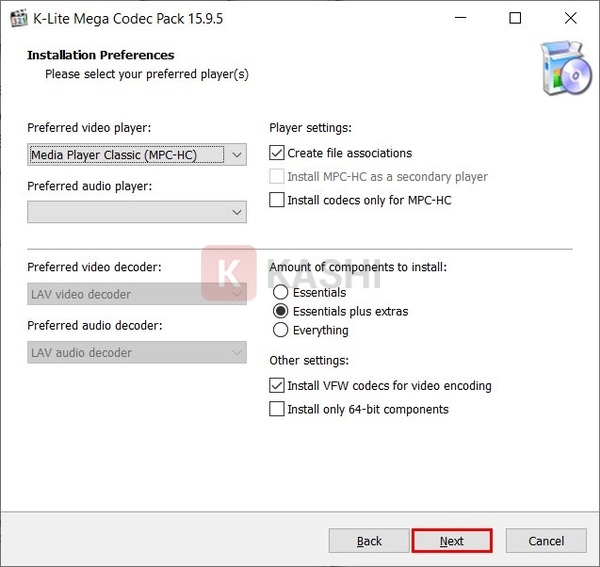 Thiết lập trình phát media mặc định
Bước 4: Tinh chỉnh Media Player Classic
Hệ thống sẽ hiển thị các tùy chọn cấu hình cho MPC-HC.
- Mục Video Renderer: Nếu máy bạn khá mạnh, có thể chọn MadVR để hình ảnh đẹp hơn. Tuy nhiên, để an toàn và mượt mà nhất, hãy giữ nguyên mặc định là Enhanced Video Renderer (Custom Presenter).
- Các tùy chọn khác nên để mặc định. Nhấn Next.
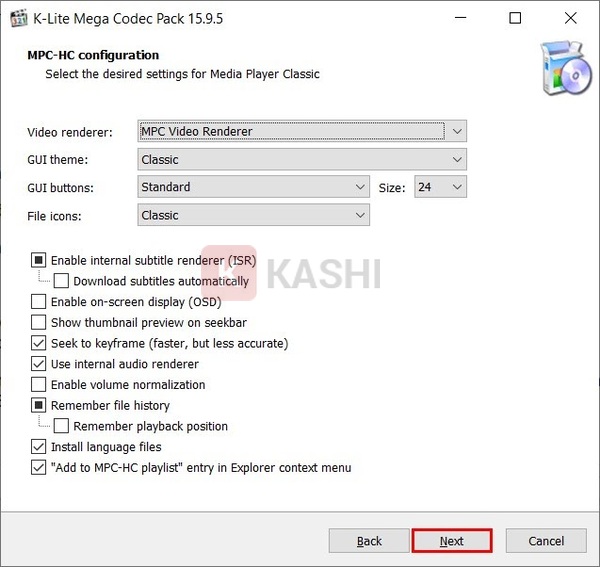 Cấu hình chi tiết cho Media Player Classic
Bước 5: Cấu hình Hardware Acceleration (Quan trọng)
Đây là bước quyết định đến hiệu năng xem phim. Mục Decoding Method cho phép bạn chọn cách giải mã video:
- LAV Video – DXVA2 (native): Chế độ tiêu chuẩn, sử dụng GPU để giải mã, tương thích tốt với hầu hết card đồ họa.
- NVIDIA CUVID: Nếu bạn dùng card màn hình rời của NVIDIA, hãy chọn dòng này để tối ưu hóa tốt hơn.
- Intel QuickSync: Dành cho các máy sử dụng iGPU của Intel.
Nếu không chắc chắn, hãy để DXVA2 (native). Nhấn Next.
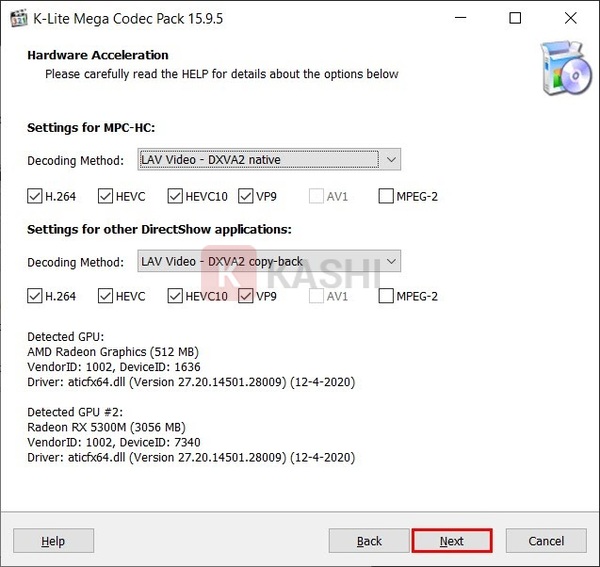 Tùy chọn tăng tốc phần cứng
Bước 6: Cài đặt Ngôn ngữ và Phụ đề
Phần mềm cho phép thiết lập ngôn ngữ ưu tiên khi mở file video có nhiều track âm thanh/phụ đề.
- Primary language: Chọn Vietnamese. Khi mở phim có thuyết minh hoặc phụ đề tiếng Việt, phần mềm sẽ tự động ưu tiên hiển thị.
- Secondary language: Có thể chọn English.
- Nhấn Next để sang bước tiếp theo.
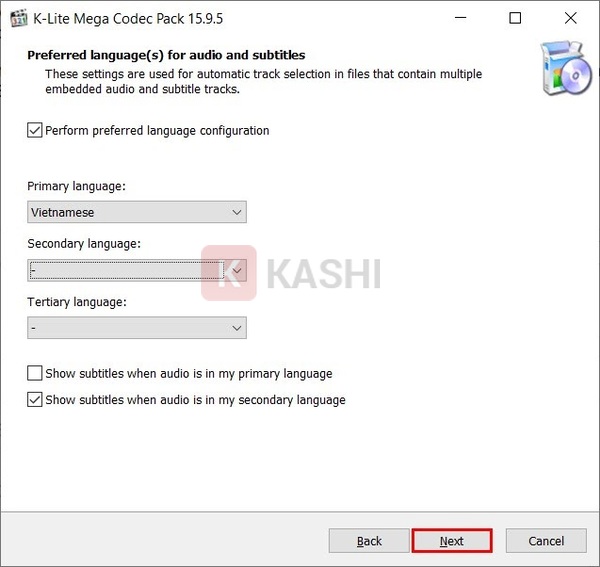 Thiết lập ngôn ngữ ưu tiên cho phụ đề
Bước 7: Cấu hình Âm thanh đầu ra (Audio Output)
Bước này giúp phần mềm biết bạn đang dùng loại loa nào để xuất âm thanh chính xác.
- Stereo: Dành cho loa vi tính 2.0, 2.1 hoặc tai nghe thông thường.
- 5.1 / 7.1 Surround: Chọn nếu bạn kết nối máy tính với dàn âm thanh vòm qua cổng Optical hoặc HDMI.
- Nhấn Next sau khi chọn xong.
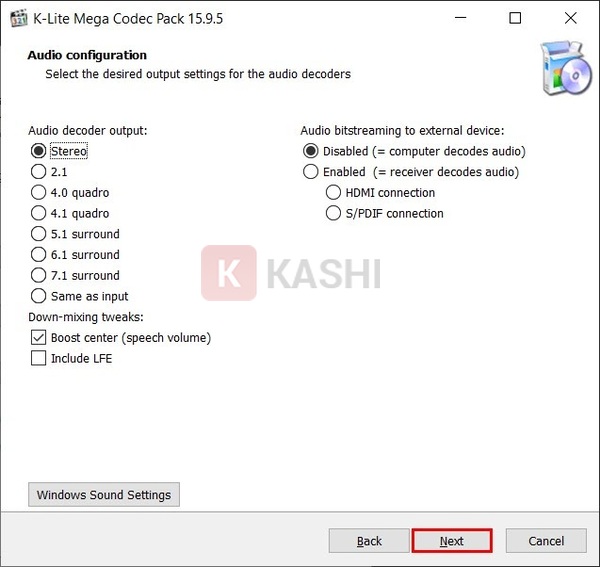 Cấu hình hệ thống âm thanh đầu ra
Bước 8: Hoàn tất và Cài đặt
Màn hình cuối cùng sẽ tổng hợp lại toàn bộ các thiết lập bạn đã chọn. Hãy kiểm tra sơ qua một lần nữa. Nếu mọi thứ đã đúng ý, bạn nhấn nút Install để quá trình cài đặt bắt đầu.
Thời gian cài đặt diễn ra rất nhanh, chỉ khoảng 10-30 giây. Sau khi thanh tiến trình chạy xong, bạn nhấn Finish để đóng cửa sổ. Lúc này, K-Lite Codec Pack đã sẵn sàng phục vụ.
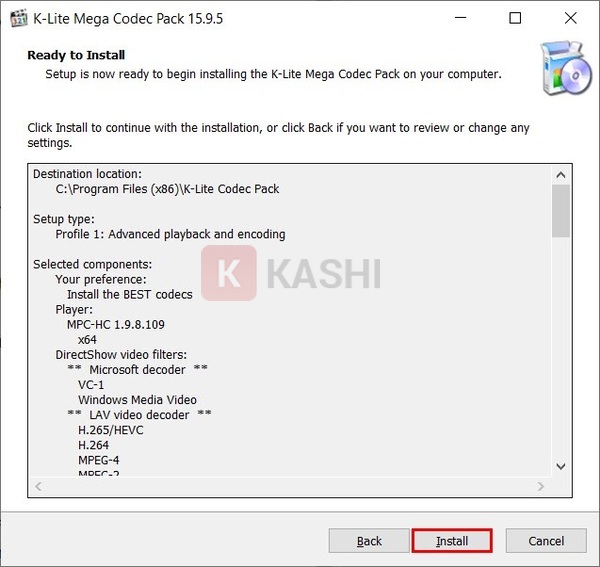 Xác nhận và tiến hành cài đặt
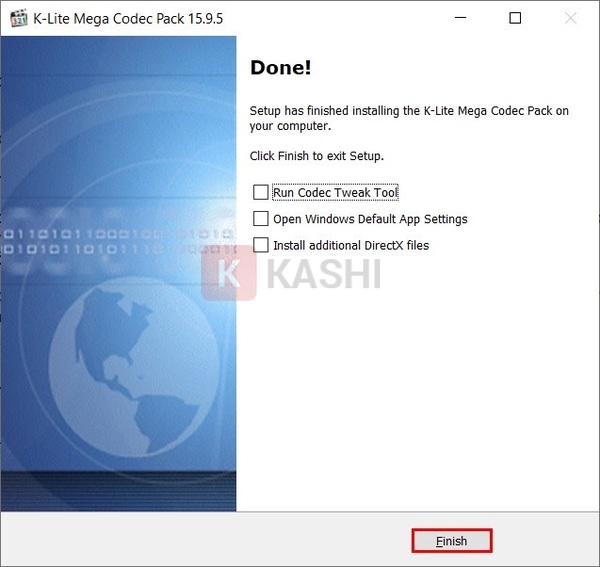 Thông báo cài đặt thành công
Lời kết: Giải pháp toàn diện cho người yêu công nghệ
Trải qua nhiều năm phát triển, K-Lite Codec Pack đã chứng minh được vị thế không thể thay thế trong hệ sinh thái phần mềm Windows. Nó không chỉ giúp bạn giải quyết triệt để các lỗi định dạng video khó chịu mà còn nâng tầm trải nghiệm giải trí với chất lượng hình ảnh và âm thanh vượt trội nhờ khả năng tối ưu phần cứng xuất sắc.
Dù bạn là một người dùng phổ thông chỉ cần xem phim cuối tuần, hay một chuyên gia cần sự chính xác trong từng khung hình, phiên bản Mega mà Thủ Thuật giới thiệu ở trên đều đáp ứng hoàn hảo.
Hy vọng với hướng dẫn chi tiết này, bạn đã tự tin làm chủ công cụ giải trí mạnh mẽ này. Nếu gặp bất kỳ khó khăn nào trong quá trình tải hoặc cài đặt, hãy để lại bình luận bên dưới, đội ngũ kỹ thuật của Thủ Thuật luôn sẵn sàng hỗ trợ bạn. Đừng quên chia sẻ bài viết này đến bạn bè nếu thấy hữu ích nhé!





![[Thủ Thuật] Tối Ưu Hóa Thuật Toán Hiển Thị: 7 Chiến Lược Tăng Tương Tác Zalo Đột Phá Năm 2026](https://thuthuat.com.vn/wp-content/uploads/2025/05/cach-tang-tuong-tac-zalo-ca-nhan.jpg "[Thủ Thuật] Tối Ưu Hóa Thuật Toán Hiển Thị: 7 Chiến Lược Tăng Tương Tác Zalo Đột Phá Năm 2026")







Discussion about this post